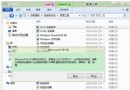
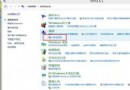
Windows 8 透過 HDMI 連接電視時畫面正常但無聲音,通常是音訊輸出裝置未自動切換至 HDMI,或顯卡驅動異常導致 HDMI 音訊功能失效。本文提供兩大解決方向。
方案一:手動切換預設播放裝置
- 右鍵工作列音量圖示 → 選擇「播放裝置」。
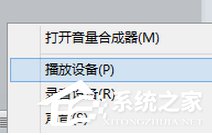
- 在「播放」索引標籤,找到「Realtek Digital Output」或名稱含「HDMI」的裝置。
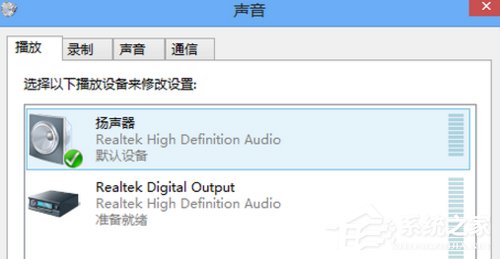
- 右鍵該裝置 → 選擇「設為預設裝置」。
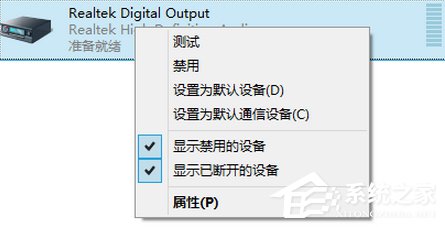
- 聲音即會切換至 HDMI 輸出,電視恢復有聲音。
方案二:重新安裝顯卡驅動
- 右鍵「這台電腦」→「管理」→「裝置管理員」→ 檢查「顯示介面卡」與「音效、視訊及遊戲控制器」是否有黃色驚嘆號。
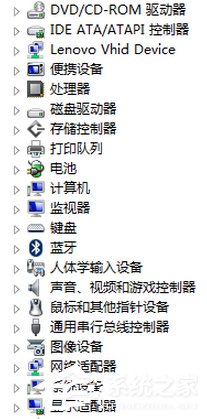

- 至顯示晶片廠商(NVIDIA/AMD/Intel)或筆電廠商官網,下載對應 Windows 8 版本最新顯卡驅動完整安裝。
- 安裝完成後重新開機測試 HDMI 輸出。
若仍無聲音,請確認電視端 HDMI 輸入源音量未靜音、HDMI 線材支援音訊傳輸(部分舊版 HDMI 線僅傳影像)。