Windows 8 開始畫面的動態磚塊(磁貼)支援自訂背景圖片與主題顏色,操作簡單直覺。本文說明如何快速更換磁貼背景風格。
設定步驟
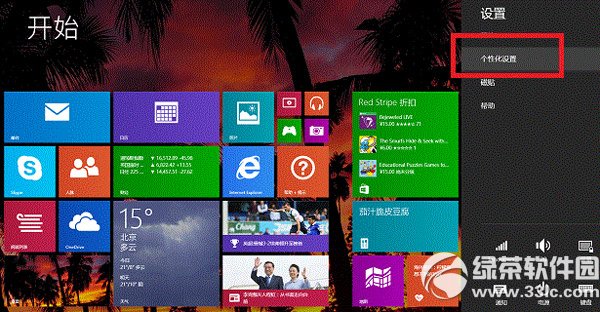
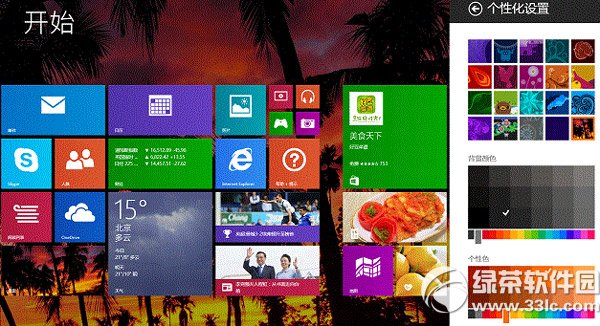
- 在開始畫面(Modern 介面),從螢幕右側邊緣向內滑動(或滑鼠移至右上/下角)呼叫超級按鈕,點選「設定」。
- 點選「個人化設定」。
- 在背景圖片區域選擇喜好的圖樣,系統提供多種內建圖案與顏色組合。
- 選擇後即時生效,開始畫面磁貼背景即刻更新。
補充說明
- 背景圖片僅影響開始畫面磁貼區域,不影響桌面背景。
- 可同步至其他使用相同 Microsoft 帳戶登入的 Windows 8 裝置(需開啟同步設定)。
- 若想使用自訂圖片,Windows 8 原生不支援,需透過第三方工具或登錄修改實現。
簡單幾步驟,即可為 Windows 8 開始畫面換上專屬風格。