Windows XP Windows 7 Windows 2003 Windows Vista Windows 綜合教學 Linux 系統教學
Windows 10 Windows 8 Windows 2008 Windows NT Windows Server 電腦軟體教學

Win8 安全移除 USB 後關閉裝置電源:修改登錄讓指示燈熄滅,確認真正斷電

編輯:Win8 系統應用技巧

Win7/Win8 預設「安全移除 USB 裝置」後,裝置指示燈仍持續亮著,因系統為了支援快速重新連接而保持供電。這讓使用者難以判斷是否真正可安全拔除。本文教您透過修改登錄,讓安全移除後徹底切斷 USB 供電,指示燈熄滅即可安心拔除。

修改登錄步驟

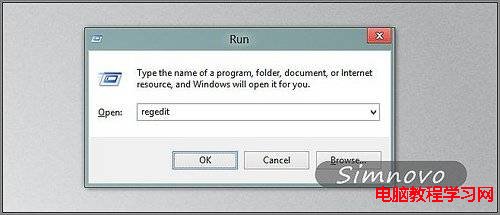
  1. 按 Win + R 開啟「執行」,輸入 regedit 按 Enter 開啟登錄編輯器。
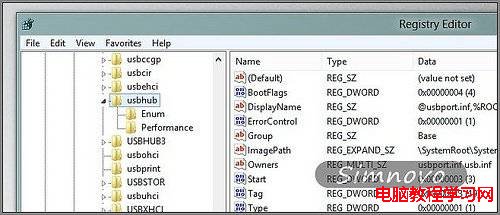
  2. 導航至:
    HKEY_LOCAL_MACHINE\SYSTEM\CurrentControlSet\Services\usbhub
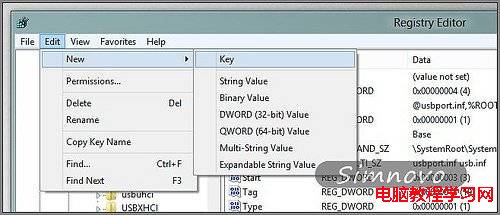
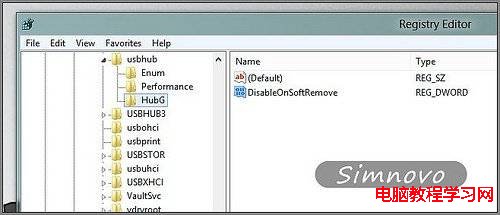
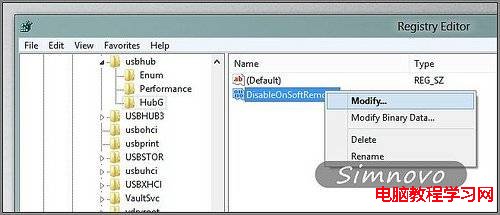
  3. 在 usbhub 鍵值上右鍵 → 「新增」→ 「金鑰」,命名為 HubG。
  4. 在 HubG 下右鍵 → 「新增」→ 「DWORD (32 位元) 值」,命名為 DisableOnSoftRemove。
  5. 雙擊 DisableOnSoftRemove,將「數值資料」改為 1,基數選「十六進位」或「十進位」皆可 → 「確定」。
  6. 關閉登錄編輯器,重新開機 或 重新插拔 USB 裝置使設定生效。
開啟執行輸入 regedit 導航至 usbhub 路徑 新增 HubG 金鑰 新增 DisableOnSoftRemove DWORD 修改數值資料為 1 確認修改完成 安全移除後指示燈熄滅

原理說明

  • DisableOnSoftRemove = 1 指示 USB 中樞驅動程式在「軟性移除」(安全移除)時,對下游連接埠執行 Selective Suspend 或完全斷電,而非維持 D0(全功率)狀態。
  • 此為每連接埠設定,不影響其他 USB 裝置正常運作。

驗證方式

  1. 插入帶有 LED 指示燈的 USB 隨身碟/外接硬碟/滑鼠/鍵盤。
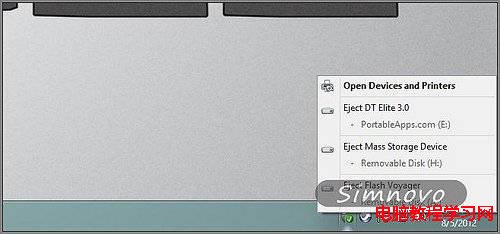
  2. 工作列通知區域點擊「安全移除硬體」→ 選擇該裝置移除。
  3. 觀察裝置指示燈:熄滅 = 設定生效;持續亮 = 重開機後再試或確認登錄路徑正確。

注意事項與相容性

  • Win10/11 同樣適用,路徑相同。
  • 部分廠牌 USB 控制器驅動程式可能覆寫此行為,若無效請更新晶片組驅動程式。
  • 若需還原預設行為,刪除 HubG 金鑰或將 DisableOnSoftRemove 改為 0 即可。
  • 修改登錄前建議匯出 usbhub 分支備份,或建立系統還原點。

設定完成後,每次安全移除 USB 裝置時指示燈熄滅,即可 100% 確認供電已切斷,拔除更安心,也能延長隨身碟與外接硬碟壽命。

Copyright © Windows教程網 All Rights Reserved