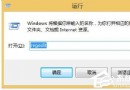
Lenovo MIIX 2 平板觸控螢幕若出現點擊偏移、超級欄無法呼出等問題,通常為觸控校準偏移所致。透過控制台重置或重新校準即可恢復正常。
校準步驟
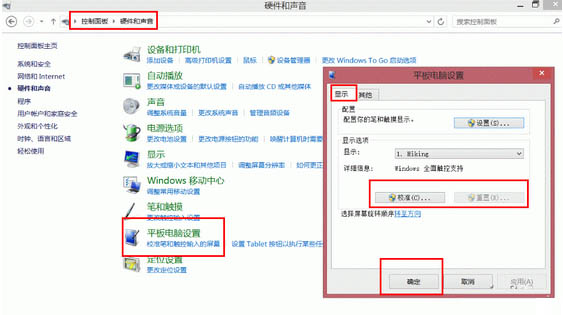
- 開啟「控制台」 → 檢視模式選「類別」 → 「硬體和音效」 → 「平板電腦設定」。
- 點擊「校準筆和觸控輸入的螢幕」。
- 在「顯示」標籤下:
- 若「重置」按鈕可用:點擊「重置」→「確定」,恢復出廠校準值。
- 若「重置」灰色不可用:點擊「校準」,依畫面十字準星提示依序點擊完成重新校準。
- 完成後返回開始畫面,從右側向左滑動,超級欄應正常出現。
適用範圍
- Lenovo MIIX 2-8 及其他 Windows 8/8.1 觸控裝置。
- 觸控點擊偏移、邊緣手勢失效、筆輸入誤差大等情況。
補充建議
- 校準前清潔螢幕表面,避免污垢干擾紅外/電容感測。
- 若校準後仍異常,嘗試更新觸控螢幕驅動程式(Lenovo 官網下載)。
- Windows 8.1 同樣適用此校準流程。
一分鐘完成觸控校準,恢復精準流暢操作體驗。