Windows 8 內建兩大系統復原功能——「重新整理電腦而不影響您的檔案」與「重設電腦並重新開始」,號稱可取代傳統 Ghost 備份還原。本文實測完整流程、耗時、資料保留範圍、應用程式處理差異,幫您判斷是否能替代第三方備份軟體。
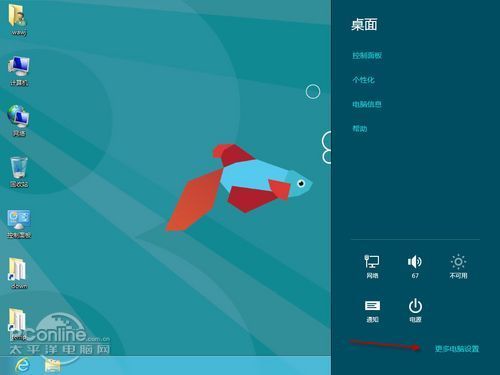
圖 1:Charms 列 > 設定 > 變更電腦設定
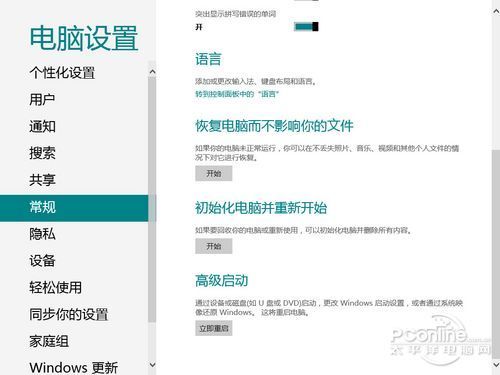
圖 2:一般索引標籤下的兩大復原功能
| 項目 | 重新整理電腦 (Refresh) | 重設電腦 (Reset) |
|---|---|---|
| 個人檔案(文件、圖片、音樂等) | ✅ 保留 | ❌ 全部刪除 |
| 個人化設定(桌面背景、鎖定畫面等) | ✅ 保留 | ❌ 重置為預設 |
| Windows 應用程式商店安裝的 Metro 應用 | ✅ 保留 | ❌ 全部刪除 |
| 傳統桌面程式(.exe 安裝的軟體) | ❌ 全部移除 | ❌ 全部移除 |
| 系統設定(防火牆、網路、電源選項等) | ❌ 重置為預設 | ❌ 重置為預設 |
| 已移除應用程式清單 | ✅ 儲存於桌面 RemovedApps.html | ✅ 儲存於桌面 RemovedApps.html |
| 需 Windows 8 安裝媒體(ISO/DVD/USB) | ✅ 必須 | ❌ 選擇性(可從復原分區) |
| 預估耗時 | 約 10-20 分鐘,重開機 2 次 | 約 20-40 分鐘,重開機多次 |
123.txt 並寫入文字;非系統碟 (D:) 同建立 123.txt。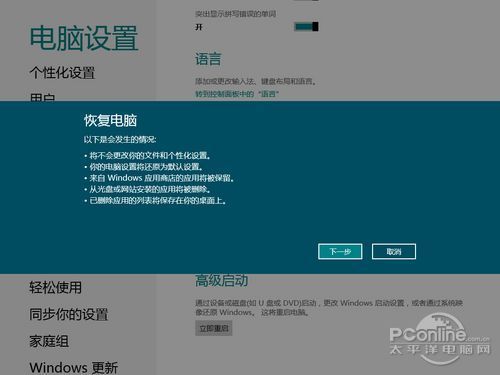
圖 3:重新整理功能影響說明
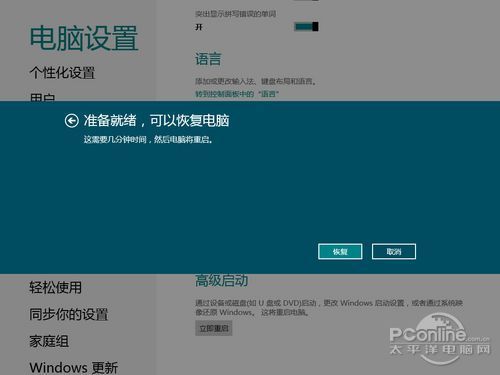
圖 4:確認執行重新整理
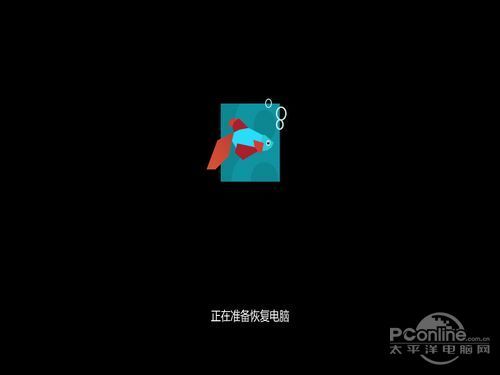
圖 5:重新整理過程畫面
| 測試項目 | 預期 | 實測結果 |
|---|---|---|
| C:\123.txt | 保留 | ✅ 內容完整保留 |
| D:\123.txt | 保留 | ✅ 內容完整保留 |
| 我的圖片照片 | 保留 | ✅ 全部保留 |
| WinRAR、迅雷 | 移除 | ✅ 已移除,桌面生成 RemovedApps.html 記錄 |
| Metro QQ、Cut The Rope | 保留 | ✅ 保留且可正常執行 |
| 任務列設定 | 重置 | ✅ 回復預設(大圖示、合併) |
| 網卡 IP 設定 | 重置 | ✅ 回復 DHCP 自動取得 |
| 管理員密碼、PIN、標準帳戶 | 保留帳戶/重置密碼 | ✅ 帳戶保留,密碼/PIN 需重新設定 |