Windows 8 Metro 版「行事曆」應用預設僅顯示陽曆日期,對習慣農曆節氣、傳統節日的華人使用者不便。透過訂閱 Google Calendar 公開的農曆與假日 iCal 連結,即可讓行事曆完美顯示農曆日期、二十四節氣與中華民國國定假日。
設定前準備
- 擁有 Microsoft 帳戶(Outlook.com、Hotmail、Live 等)。
- 電腦可連網。
圖文設定步驟
- 開啟瀏覽器前往 https://login.live.com/,使用 Microsoft 帳戶登入。
- 登入後進入 Outlook.com,點擊右上角齒輪圖示 > 「檢視所有 Outlook 設定」> 「行事曆」> 「共用行事曆」> 「發佈行事曆」區塊,或直接進入 行事曆線上版。
- 在左側「我的行事曆」下方找到「新增行事曆」> 選擇「從網路新增」(或「訂閱」/「從網際網路新增」)。
- 新增農曆行事曆:
名稱:自訂(如「農曆」)
ICS 連結:
https://www.google.com/calendar/ical/khev4hvo95dho74k3km1joavc0%40group.calendar.google.com/public/basic.ics
- 新增國定假日行事曆:
名稱:自訂(如「國定假日」)
ICS 連結:
https://ical.mac.com/ical/China32Public32Holidays.ics
- 儲存後,稍待數秒至數分鐘同步完成。
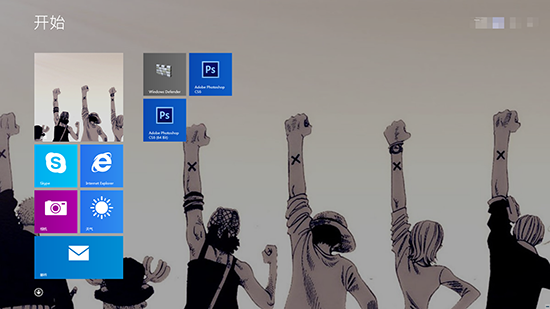
- 回到 Windows 8 開始畫面開啟「行事曆」應用,即可看到農曆日期(灰字顯示於陽曆下方)與假日標示。
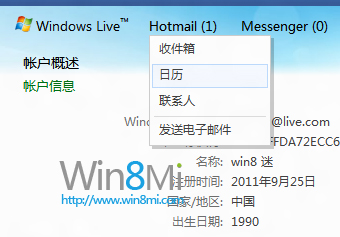
圖 1:Outlook.com 線上行事曆新增網路行事曆介面
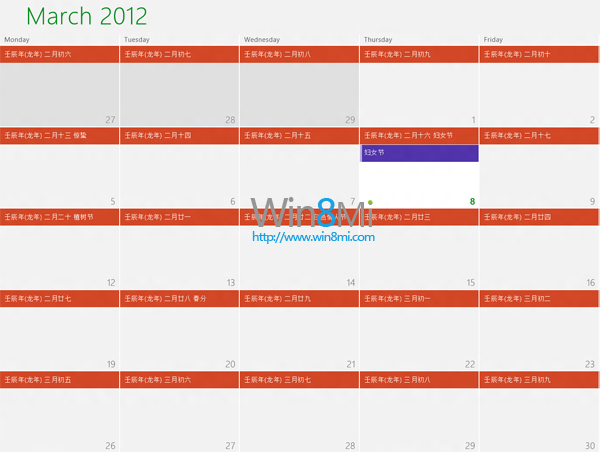
圖 2:輸入農曆與假日 ICS 連結
圖 3:Metro 行事曆成功顯示農曆日期
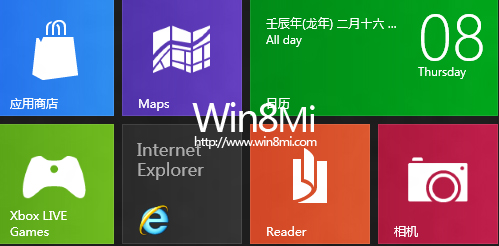
圖 4:國定假日標示效果
補充說明
- 農曆資料來源為 Google Calendar 公開行事曆,節氣、農曆日期準確度高。
- 假日資料來源為 Apple 公開的中國大陸假日行事曆,包含春節、清明、勞動節、國慶等法定假期。
- 若需顯示台灣特有假日(如 228 和平紀念日、雙十國慶),可另行尋「台灣假日 ICS」訂閱。
- 行事曆應用支援多行事曆疊加顯示,可在右下角「行事曆」清單勾選/取消勾選控制顯示。