Windows 8 安裝方式多樣,本文介紹成功率極高、適用性最廣的「USB 進入 WinPE 安裝法」。無論新購筆電、已裝其他系統,只要支援 USB 開機即可使用。作者實測成功率逾 99.999%,並以單眼相機拍攝完整圖文,適合新手跟隨操作。
完成上述三步,重新啟動等待安裝完成即可。
先下載 Win8 簡體中文版 ISO 鏡像檔(可至 官方分流下載頁)。
推薦「通用 PE 工具箱 3.0 正式版」或「天意 USB 維護系統(天意 PE)」。將 USB 插入電腦,在 Windows 下執行工具,依提示操作即可。如何從 USB 進入 PE 環境,可參考作者的「USB 安裝 Win7」教學,原理相同。
本文採用虛擬光碟機掛載 ISO 方式:在通用 PE 3.0 中使用 VDM 虛擬光碟機掛載 Win8 ISO,找到 install.wim 檔案(32 位元版約 2.08 GB),複製至 D 槽根目錄。作者測試直接從虛擬光碟安裝會報錯,故採此法確保萬無一失。
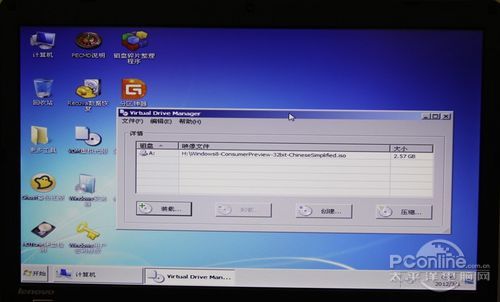
掛載 Win8 鏡像檔
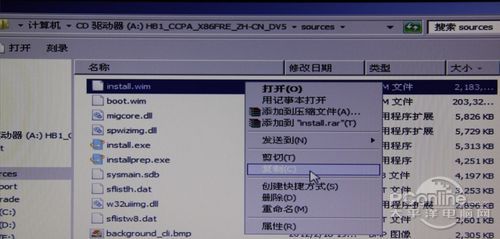
找到 install.wim 檔案並複製
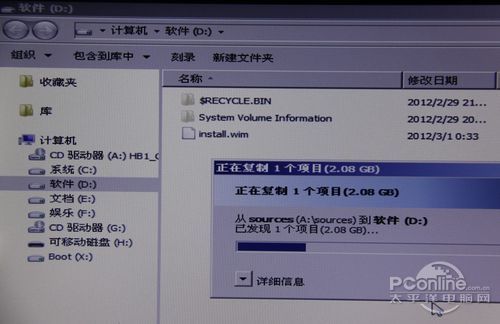
貼上至 D 槽
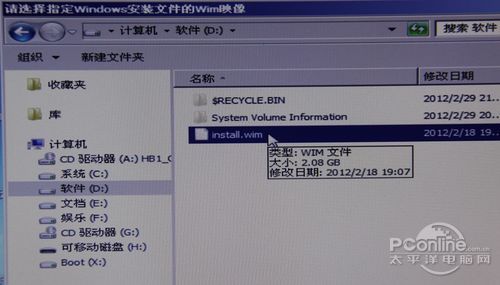
確認 install.wim 大小為 2.08G(32 位元版)
Win$Man 支援所有現行 Windows 版本安裝。開啟工具,選擇 D 槽的 install.wim,選擇「Windows 8 Customer Preview」版本(僅此一選項),按指示操作即可完成安裝。
Win10 IE 瀏覽器提示缺少 Flash?系統目錄修復與註冊 Flash.ocx 完整步驟
Windows 8 應用程式商店付費應用破解?風險與替代方案說明
Win8 設定遠端桌面固定連接埠:登錄修改四處 PortNumber 並更新防火牆規則
Win8 Metro 應用程式遭網路隔離無法連網?群組原則與 LoopbackExempt 解決方案
Win8 系統更新後 IE 瀏覽器無法開啟 Winsock 重置修復法
Windows 8 防火牆管理完整教學:啟用、停用、分網路類型設定圖文說明