Windows 8 Modern UI 應用程式預設安裝於 C:\Program Files\WindowsApps,隨著時間累積佔用可觀空間。系統提供內建統計工具,可依佔用大小排序,快速識別空間佔用大戶並移除。
查看應用程式佔用空間
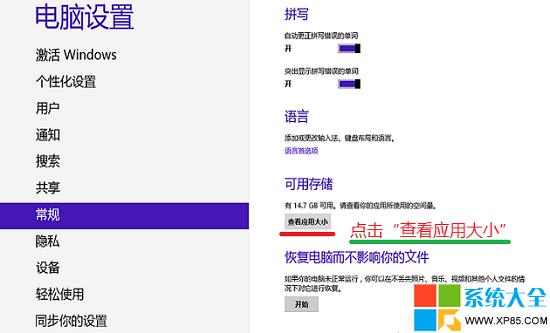
- 按 Win+I 開啟設定邊欄 →「變更電腦設定」。
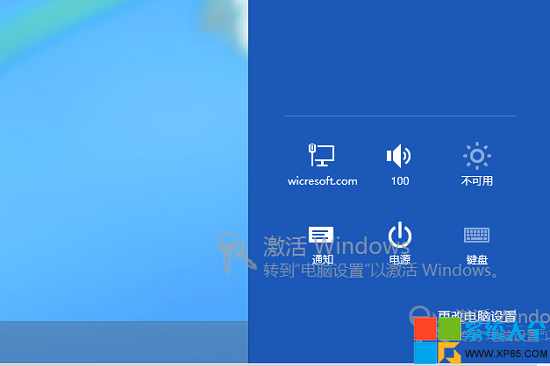
- 左側選「一般」→ 右側「可用儲存空間」區塊 → 點選「檢視應用程式大小」。
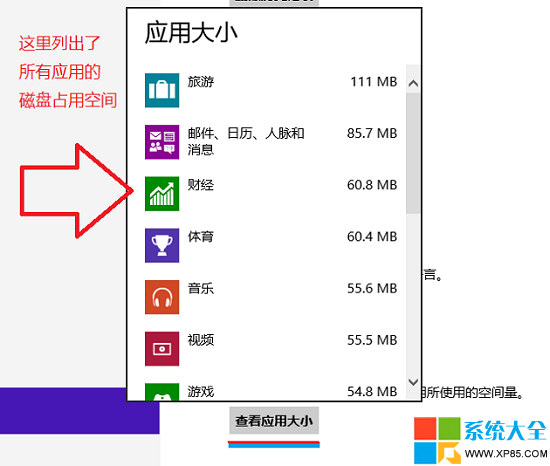
- 系統掃描並依大小遞減排列所有 Modern 應用程式。
移除不需要的應用程式
- 在開始畫面右鍵點選目標應用程式磚 → 選擇「解除安裝」。
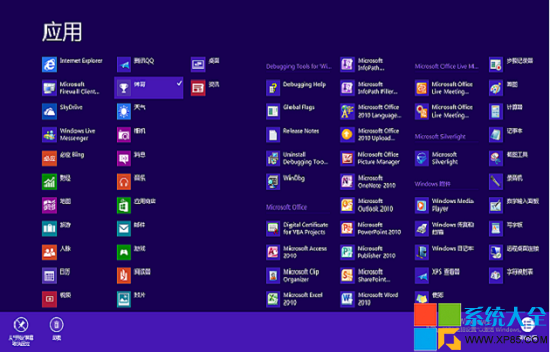
- 或在「所有應用程式」檢視中右鍵解除安裝。
補充說明
WindowsApps 資料夾權限極高,一般使用者無法直接存取,請勿嘗試手動刪除檔案,否則可能導致應用程式損毀、系統元件遺失。- 系統內建應用程式(如郵件、地圖、天氣)佔用空間較小,優先移除大型遊戲、影音、雲端同步類應用程式。
- Windows 8.1 引入「磁碟空間」新功能,提供更直覺的儲存分析介面(參考文章 81630)。