Windows XP Windows 7 Windows 2003 Windows Vista Windows 綜合教學 Linux 系統教學
Windows 10 Windows 8 Windows 2008 Windows NT Windows Server 電腦軟體教學

Windows 8.1 獲取最高管理權限完整教學:徹底掌控系統資源

編輯:Win8 系統應用技巧

在 Windows 8.1 系統中,即使是管理員帳戶也常會遇到「權限不足」而無法刪除、修改特定系統資料夾或檔案的情況。這是因為 Windows 從 Vista 開始引入了 UAC(使用者帳戶控制)與 TrustedInstaller 機制,許多關鍵系統資源的擁有者並非 Administrators 群組,而是系統核心服務。本文將詳細說明如何透過修改資料夾擁有者與權限繼承,取得真正的最高控制權。

前置準備:理解權限架構

Windows 的檔案系統權限採用 ACL(存取控制清單)模型。每個物件擁有「擁有者」與一組「允許/拒絕」規則。預設下,系統資料夾(如 Windows、Program Files)的擁有者為 TrustedInstaller,管理員僅有讀取/執行權限。要修改這些資源,必須先取得擁有權,再授予完全控制權限。
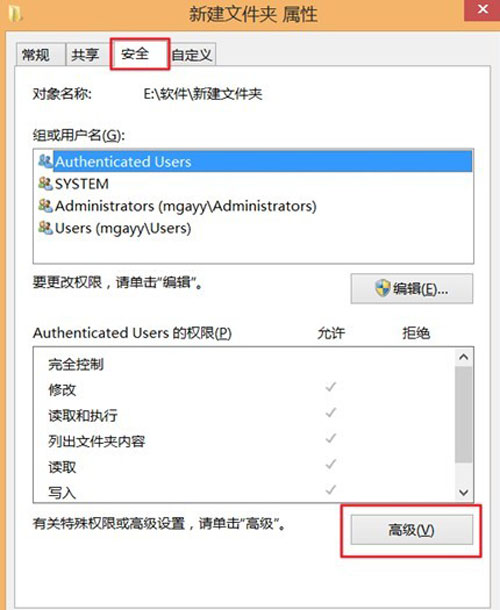
步驟一:開啟資料夾屬性與安全性分頁

  1. 在檔案總管中找到目標資料夾,右鍵點擊選擇「屬性」。
  2. 切換至「安全性」標籤,點擊右下角的「進階」按鈕。
開啟資料夾屬性與安全性分頁

步驟二:變更擁有者為 Everyone 或目前使用者

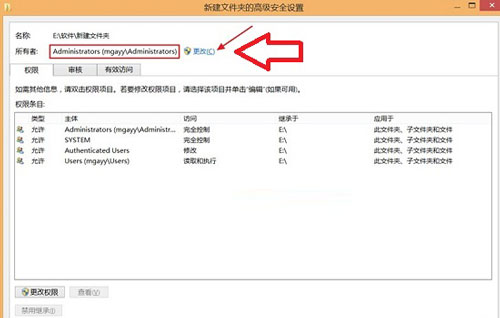
  1. 在「進階安全性設定」視窗中,點擊「擁有者」欄位後的「變更」連結。
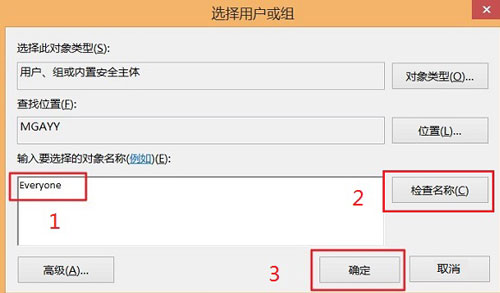
  2. 在「選取使用者或群組」對話框的輸入框鍵入 Everyone,點擊「檢查名稱」確認無誤後按「確定」。
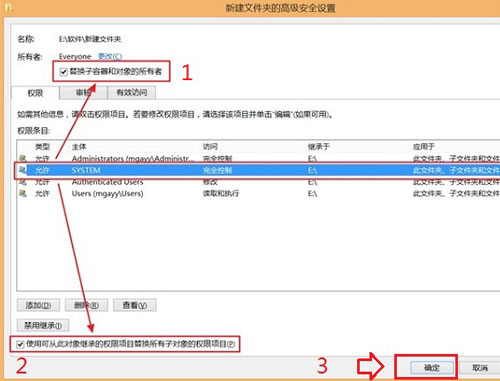
  3. 回到進階視窗,勾選「替換子容器和物件的擁有者」,點擊「確定」套用。
變更資料夾擁有者 輸入 Everyone 並檢查名稱

步驟三:授予完全控制權限並啟用權限繼承

  1. 回到資料夾「屬性」→「安全性」→「進階」,點擊「新增」→「選取主體」,同樣輸入 Everyone 確定。
  2. 在權限項目中勾選「完全控制」,確定返回。
  3. 關鍵步驟:在進階視窗底部勾選「啟用繼承」或「將可繼承的權限轉換為此物件的明確權限」,確保子資料夾與檔案自動獲得相同權限。
  4. 系統會彈出安全性警告,選擇「是」繼續。
設定權限繼承與完全控制

常見問題與注意事項

  • 系統關鍵資料夾:修改 Windows、System32 等核心目錄權限可能導致系統不穩,建議僅針對特定資料夾操作。
  • 權限還原:完成操作後,可重複上述步驟將擁有者改回 TrustedInstaller 或 Administrators,移除 Everyone 的完全控制,恢復預設安全性。
  • 命令列替代方案:進階使用者可使用 takeown /f "路徑" /r /d y 遞迴取得擁有權,再用 icacls "路徑" /grant Everyone:F /t 授權,效率更高。

掌握這套流程,即可在 Windows 8.1 中靈活處理各類權限受限問題,真正實現對系統資源的完全掌控。

Copyright © Windows教程網 All Rights Reserved