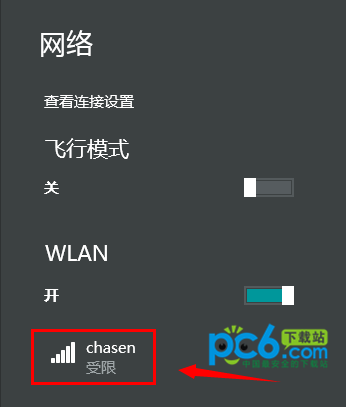
Windows 8.1 提供多元亮度調節管道,適應筆電熱鍵、桌機顯示器、平板觸控等不同裝置。本文整理三大主流調節入口與操作細節。
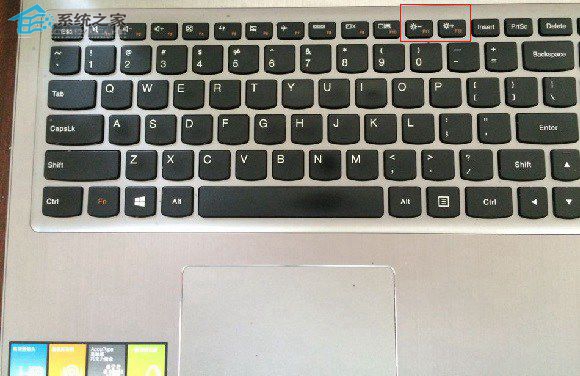
入口一:筆電鍵盤熱鍵 (最快)
- 聯想 Z500 範例:F11 降低 / F12 提高 (鍵帽印太陽±圖示)。
- 其他品牌常見:Fn+F5/F6、Fn+←/→、專用亮度鍵。
- 若熱鍵無效,檢查廠商熱鍵驅動 (Lenovo Hotkey Features 等) 是否安裝。
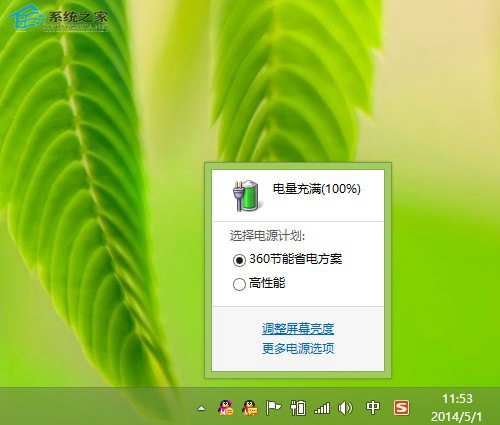
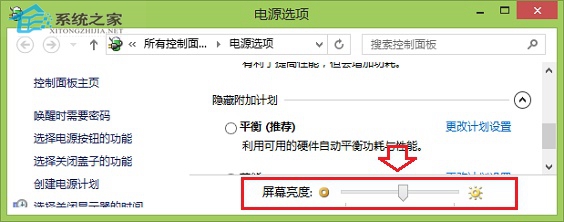
入口二:電源選項「調整螢幕亮度」 (通用)
- 任務列電池/電源圖示左鍵 →「調整螢幕亮度」。
- 或控制台 → 硬體和音效 → 電源選項 → 左側「調整螢幕亮度」。
- 底部滑桿拖動調節,即時生效。
入口三:行動中心 (僅筆電/平板)
Win + X → 行動中心 → 亮度滑桿 (部分機型支援)。
桌機/外接螢幕調節
桌機無系統級亮度控制,請直接使用螢幕實體選單鍵 (Menu/▲/▼) 調節 OSD 選單亮度/對比。
亮度失效排查
- 更新顯卡驅動 (NVIDIA/AMD/Intel 官網)。
- 檢查「啟用自適應亮度」電源選項是否干擾 (進階電源設定 → 顯示 → 啟用自適應亮度 → 關閉)。
- 參考本站「亮度調不了」註冊表/驅動重裝教學。
掌握多入口,無論何種裝置都能快速找到亮度控制。