Windows XP Windows 7 Windows 2003 Windows Vista Windows 綜合教學 Linux 系統教學
Windows 10 Windows 8 Windows 2008 Windows NT Windows Server 電腦軟體教學

Windows 8.1 連線 Wi-Fi 顯示「受限」完整解決方案:四大修復法

編輯:Win8 系統應用技巧

現象

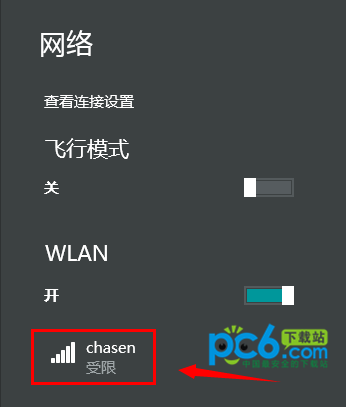
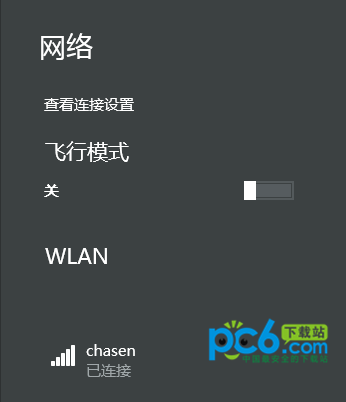
Wi-Fi 連線成功但網路圖示顯示黃色驚嘆號,狀態為「受限」或「無法存取網際網路」,無法上網。

Wi-Fi 受限狀態

方法一:啟用 FIPS 相容模式(最常見有效)

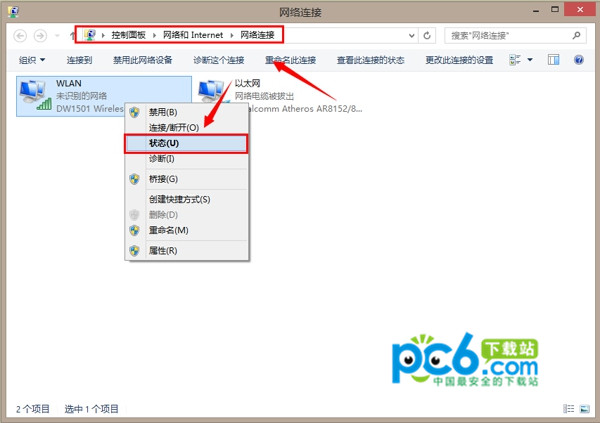
  1. 控制台 → 網路和網際網路 → 網路和共用中心 → 「變更介面卡設定」。
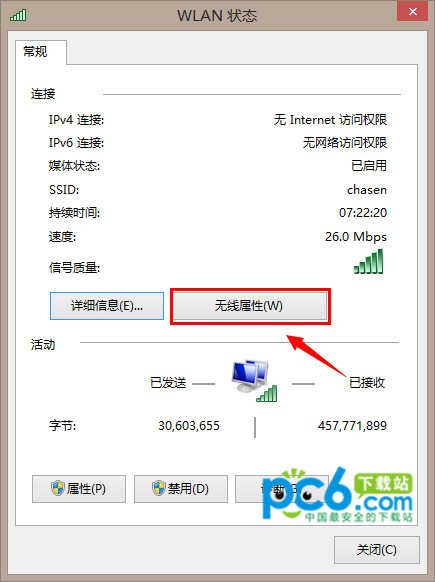
  2. 右鍵無線網卡 (Wi-Fi/WLAN) → 「狀態」→ 「無線網路內容」。
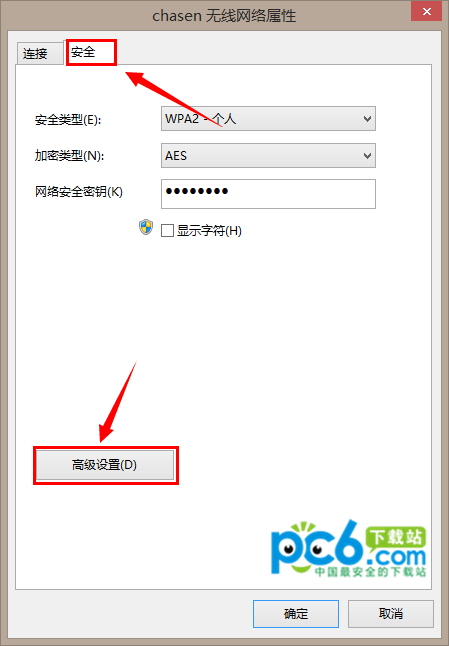
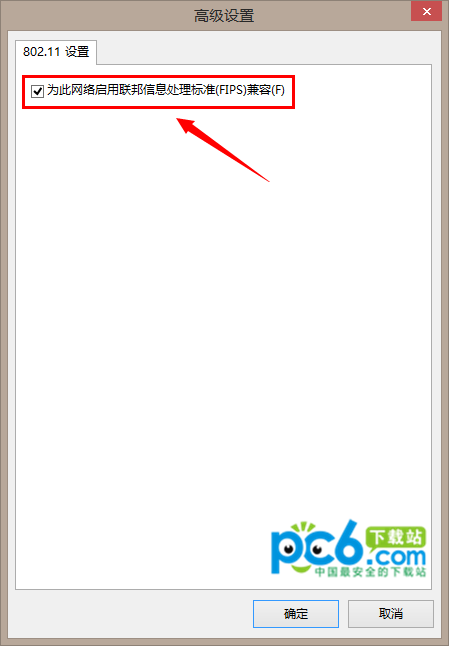
  3. 「安全性」索引標籤 → 「進階設定」。
  4. 勾選「啟用此網路的聯邦資訊處理標準 (FIPS) 相容性」→ 「確定」層層套用。
無線網路狀態 安全性索引標籤 進階設定 啟用 FIPS

方法二:360 斷網急救箱自動修復

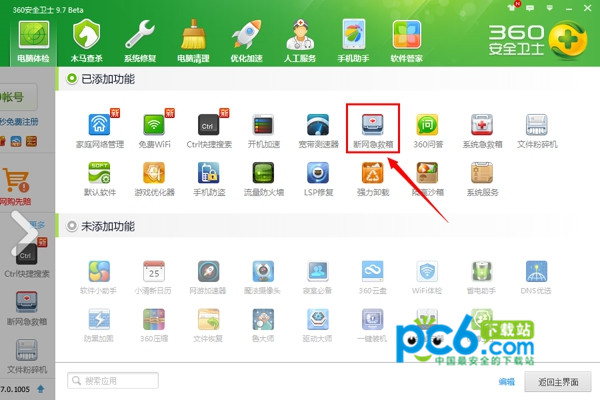
  1. 安裝 360 安全衛士 → 主介面「更多」→ 「斷網急救箱」。
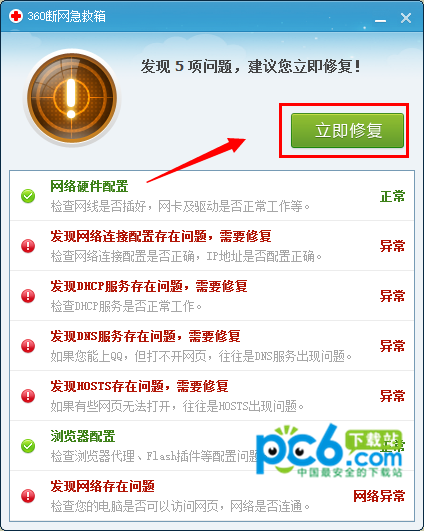
  2. 點選「立即修復」,等待掃描修復完成。
  3. 重新連線測試。
360 更多功能 斷網急救箱 立即修復

方法三:確認 IPv4 設為自動取得

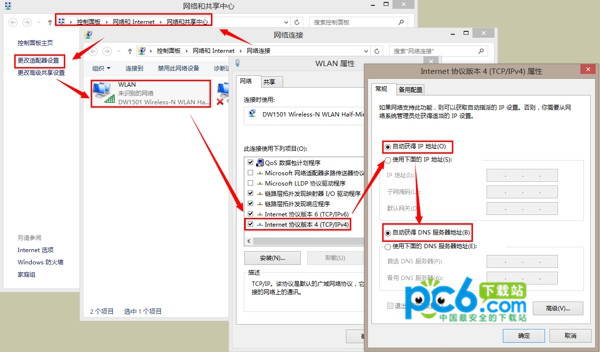
  1. 控制台 → 網路和網際網路 → 網路和共用中心 → 「變更介面卡設定」。
  2. 右鍵無線網卡 → 「內容」→ 雙擊「網際網路通訊協定第 4 版 (TCP/IPv4)」。
  3. 確認選擇「自動取得 IP 位址」與「自動取得 DNS 伺服器位址」。
IPv4 自動取得

方法四:更新無線網卡驅動程式(根治相容性問題)

  1. 下載「驅動人生」或至筆電/網卡官網下載最新驅動。
  2. 掃描 → 針對無線網卡控制器選擇「立即解決」/更新驅動。
  3. 重新開機測試。
驅動更新成功 正常連線

建議執行順序

  1. 方法一(FIPS)→ 方法三(IPv4 自動)→ 方法四(更新驅動)→ 方法二(360 急救箱)。
  2. 若全部無效,嘗試刪除無線網路設定檔重新連線、重置 TCP/IP 堆疊 (netsh int ip reset)、檢查 AP 端 MAC 過濾/用戶端隔離設定。
Copyright © Windows教程網 All Rights Reserved