適用場景
- 一台電腦(閘道電腦)透過有線/無線連上網際網路,擁有兩張網卡(或一張有線 + 一張無線)。
- 第二張網卡連接交換器/集線器/無線 AP,其他電腦(用戶端)透過閘道電腦上網。
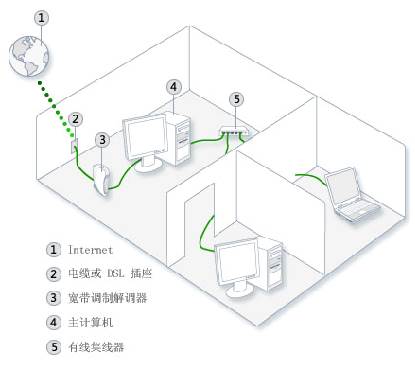
一、 閘道電腦設定(共享連線端)
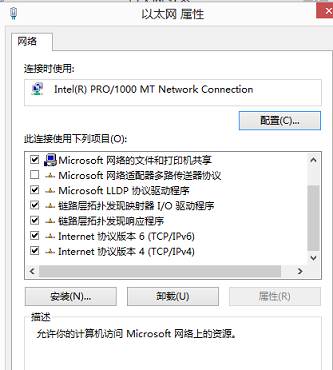
- 開啟「網路和共用中心」→ 「變更介面卡設定」。
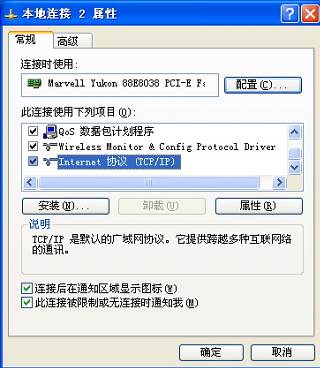
- 右鍵已連上網際網路的那張網卡(例:區域連線) → 「內容」。
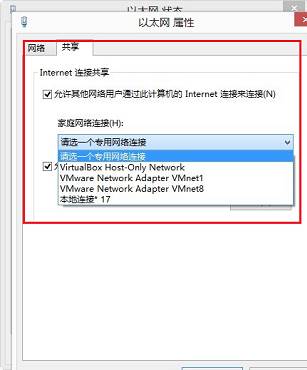
- 切換至「共用」索引標籤 → 勾選「允許其他網路使用者透過這台電腦的網際網路連線來連線」。
- 若有多張網卡,「家庭網路連線」下拉選單選擇連接內部網路的那張網卡(例:區域連線 2 或無線網路連線 2)。
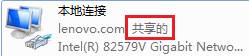
- 按「確定」,該網卡圖示會出現共用標誌。
ICS 自動設定內部網卡 IP
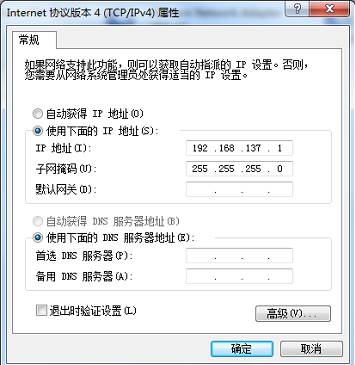
啟用 ICS 後,Windows 會自動將內部網卡 IP 設為 192.168.137.1,子網路遮罩 255.255.255.0,並啟用微型 DHCP 服務分配 192.168.137.x 給用戶端。
二、 用戶端電腦設定
- 開啟用戶端「網路和共用中心」→ 「變更介面卡設定」。
- 右鍵連接閘道的網卡 → 「內容」。
- 雙擊「網際網路通訊協定第 4 版 (TCP/IPv4)」→ 選擇「自動取得 IP 位址」與「自動取得 DNS 伺服器位址」。
- 按「確定」完成。
驗證與疑難排解
- 用戶端開啟瀏覽器測試上網。
- 若無法上網:檢查閘道電腦防火牆是否允許 ICS 通訊(啟用「檔案和印表機共用」例外)、用戶端是否正確取得 192.168.137.x IP、閘道電腦網際網路連線是否正常。
- ICS 僅支援 IPv4,若需 IPv6 需額外設定。