Windows XP Windows 7 Windows 2003 Windows Vista Windows 綜合教學 Linux 系統教學
Windows 10 Windows 8 Windows 2008 Windows NT Windows Server 電腦軟體教學

Windows 8 設定無線網路完整教學:原生設定與 ThinkPad Access Connections

編輯:Win8 系統應用技巧

一、 Windows 原生無線網路設定

  1. 開啟筆電無線網路實體開關或 Fn+F5/F4 啟用無線網卡。
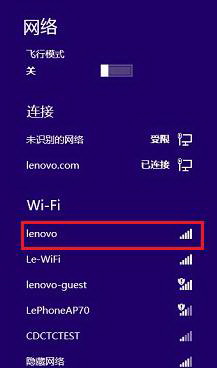
  2. 點選工作列右下角網路圖示 → 選擇目標 SSID → 「連線」。
  3. 輸入安全性金鑰(密碼)→ 「下一步」。
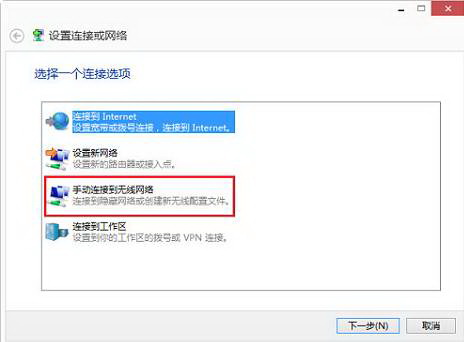
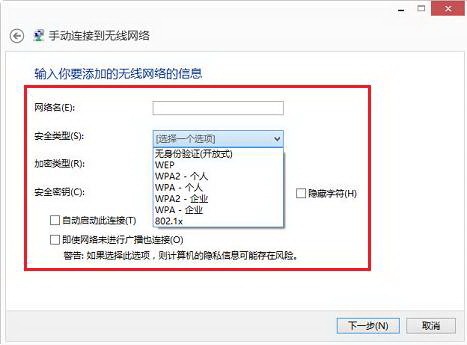
  4. 若 SSID 隱藏(未廣播),選擇「手動連線到無線網路」→ 輸入網路名稱、安全性類型、加密類型、安全性金鑰 → 「下一步」完成。
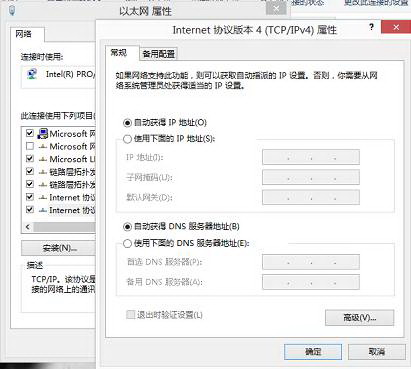
  5. 預設採用 DHCP 自動取得 IP。若需固定 IP:右鍵網路圖示 → 「開啟網路和共用中心」→ 「變更介面卡設定」→ 無線網卡右鍵「內容」→ 「網際網路通訊協定第 4 版 (TCP/IPv4)」→ 手動輸入 IP、子網路遮罩、預設閘道、DNS。
選擇無線網路連線 手動連線設定 手動連線詳細設定 固定 IP 設定

二、 ThinkPad Access Connections 進階管理

適用於裝載 Access Connections 的 ThinkPad 筆電,提供位置設定檔、自動切換、VPN 整合等進階功能。

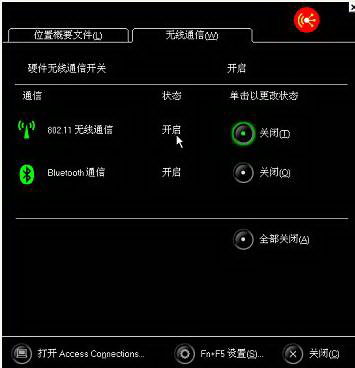
  1. 確認無線網卡驅動正確、實體開關開啟(Fn+F5)。
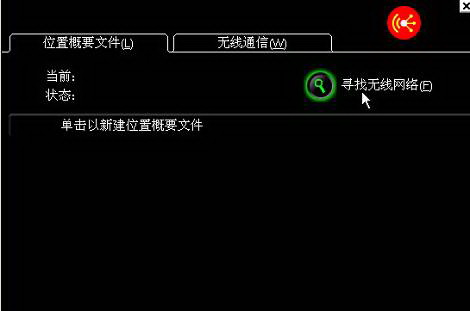
  2. 「開始」→「所有程式」→「ThinkVantage」→「Access Connections」→「尋找 WiFi」。
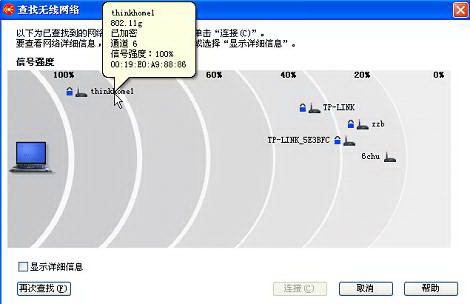
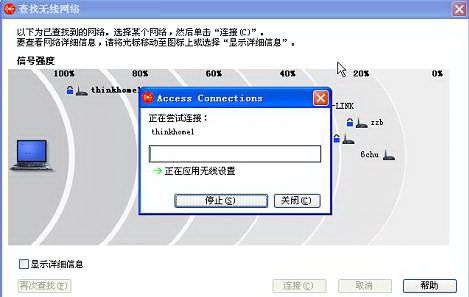
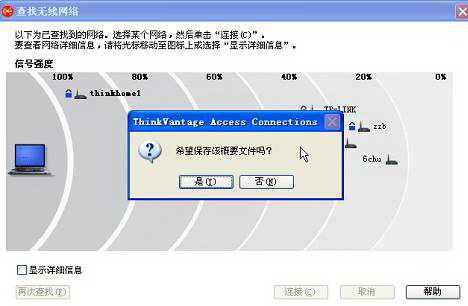
  3. 在掃描結果中選取目標 AP → 「連線」。
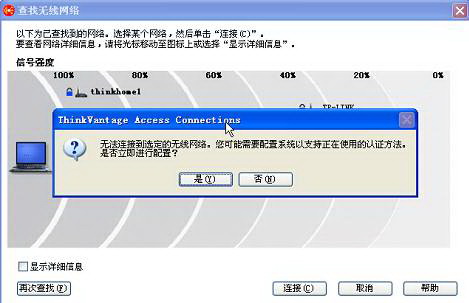
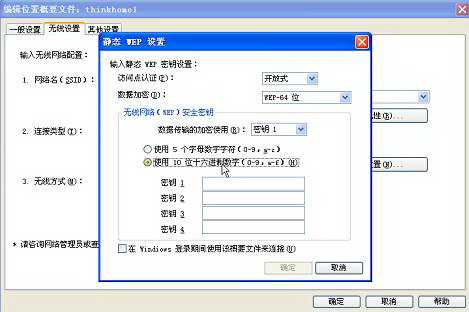
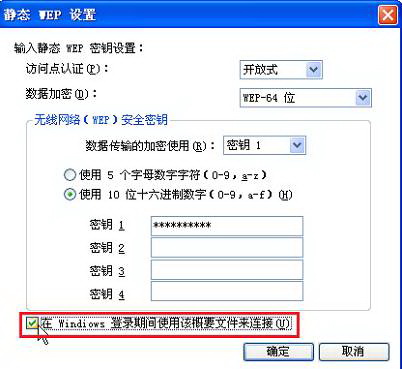
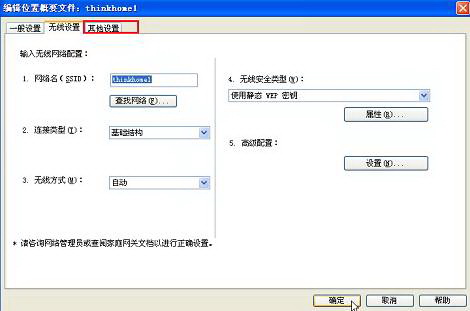
  4. 若 AP 加密,彈出「編輯位置設定檔」→ 「無線設定」索引標籤 → 選擇正確加密類型(WPA2-PSK 等)→ 「屬性」設定加密參數與密碼。
  5. 勾選「每次啟動時自動連線到這個網路」→ 「確定」。
  6. 若需固定 IP,於「其他設定」索引標籤手動設定 TCP/IP 參數。
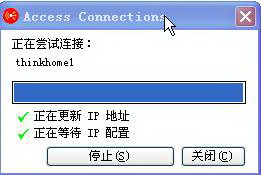
  7. 點選「確定」儲存設定檔,Access Connections 開始連線。
  8. 連線成功後提示「儲存此設定檔?」→ 「是」。
Fn+F5 啟用無線 Access Connections 尋找 WiFi 掃描結果 加密提示 無線安全性設定 自動連線勾選 編輯位置設定檔完成 正在連線 連線中 儲存設定檔提示

常見問題

  • 找不到 AP:確認無線網卡已啟用、AP 未隱藏 SSID、距離夠近、頻段相容(2.4GHz/5GHz)。
  • 連線後無法上網:檢查 IP 取得狀態、DNS 設定、瀏覽器 Proxy、防火牆/防毒軟體攔截。
  • 頻繁斷線:更新無線網卡驅動、調整 AP 頻道、關閉省電模式下的無線網卡休眠。
Copyright © Windows教程網 All Rights Reserved