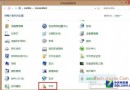
Windows 8 密碼輸入框右側預設會顯示「眼睛」圖示,點擊可暫時以明文顯示密碼。雖方便確認輸入,但若在他人可視範圍內操作,恐造成密碼外洩。透過群組原則即可徹底隱藏此按鈕。
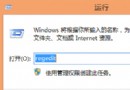
gpedit.msc 開啟「本機群組原則編輯器」。
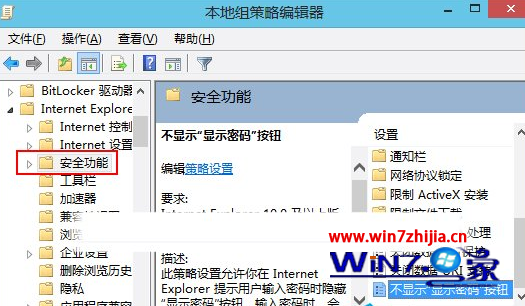
路徑:電腦設定 → 管理範本 → Windows 元件 → Internet Explorer → 安全性功能,啟用「不顯示『顯示密碼』按鈕」。

設定完成後,所有密碼輸入介面(含鎖定畫面、UAC、IE 登入頁)將不再出現眼睛圖示,提升資安防護。
Windows 8 安全性中心服務無法啟動解決:三大方案修復 Security Center
Win8.1 应用商店报错 0x80073CF9?禁用更新服务重命名 SoftwareDistribution 文件夹修复
Windows 8 設定系統還原參數:啟用/關閉、調整最大磁碟使用量
Win8 快速停用/啟用攝影機:Win+X → 裝置管理員 → 影像裝置 → 右鍵停用/啟用
Win8 網路連線錯誤 118 解決:重設 DNS 快取與 TCP/IP 協定堆疊
Win8 寬頻自動撥號設定:建立連線時記住密碼 / 連線內容勾選記住認證 / 瀏覽器設定帳密