Windows 8 內建防火牆提供強大的網路存取控制:應用程式級允許/封鎖、網路位置型通知設定、高級雙向(入站/出站/連線安全)規則引擎、一鍵還原預設。本文圖文詳解從基礎到進階的完整設定流程。
快速開啟防火牆設定
- Win+W 設定搜尋「防火牆」 → 點擊「Windows 防火牆」。
- 或 Win+X → 控制台 → 「系統和安全性」 → 「Windows 防火牆」。
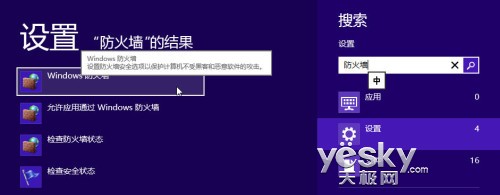
Win+W 設定搜尋快速開啟防火牆
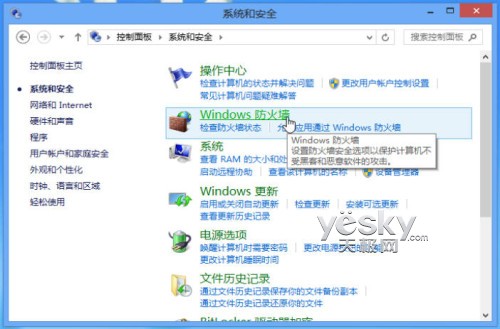
控制台 → 系統和安全性 → Windows 防火牆
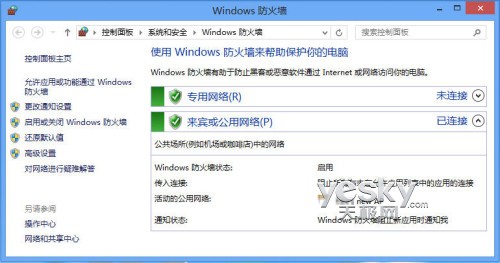
防火牆主介面:狀態、作用中網路、通知設定
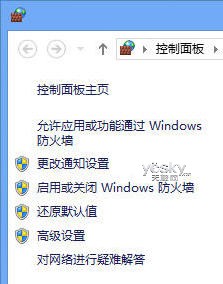
左側操作選單:允許應用、通知設定、開關防火牆、還原預設、高級設定
一、允許應用程式或功能通過防火牆
- 點擊左側「允許應用程式或功能通過 Windows 防火牆」。
- 點擊右上角「變更設定」(需管理員權限)解鎖清單。
- 勾選/取消勾選各應用在「私人」/「公用」網路的通訊權限。
- 新增應用:點擊「允許其他應用程式」 → 從清單選擇或「瀏覽」指定執行檔路徑。
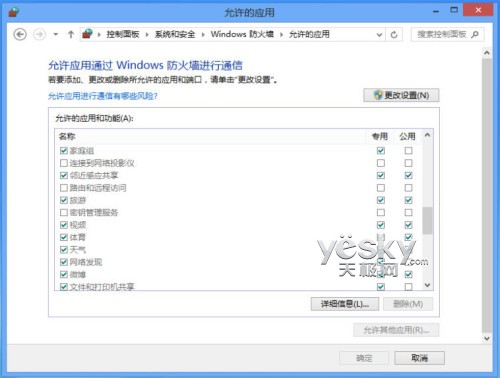
允許應用介面:勾選私人/公用網路通訊權限
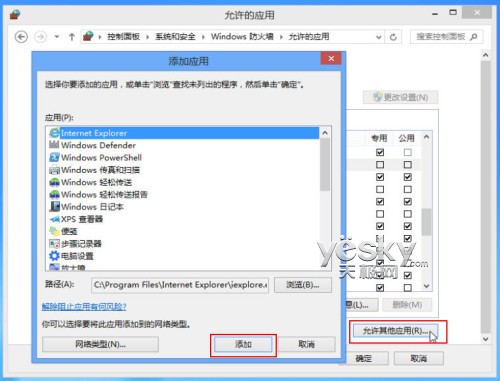
新增應用:從清單選或瀏覽指定執行檔
二、變更通知設定 / 開啟關閉防火牆
- 點擊左側「變更通知設定」或「開啟或關閉 Windows 防火牆」均進入自訂設定介面。
- 分別針對「私人網路」與「公用網路」設定:
- 開啟/關閉 Windows 防火牆:不建議關閉,除非有替代防護方案。
- 封鎖所有傳入連線(包含允許清單程式):進入不信任網路(咖啡廳、機場)時啟用,提供最高層級隔離。
- Windows 防火牆封鎖新程式時通知我:啟用可即時掌握新程式網路存取行為。
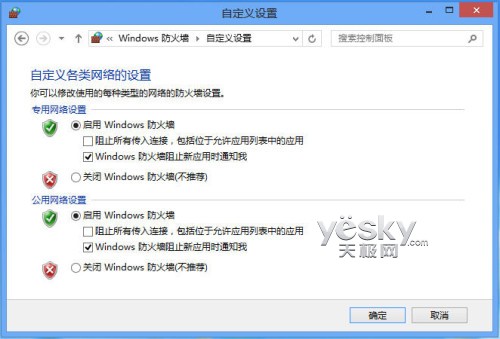
自訂設定:私人/公用網路分別控制開關、封鎖所有傳入、通知新程式
三、高級安全性 Windows 防火牆(進階規則引擎)
- 點擊左側「高級設定」進入 MMC 嵌入式管理單元(需管理員權限)。
- 左側四大節點:
- 輸入規則:控制外部發起的連線能否進入本機。
- 輸出規則:控制本機發起的連線能否出去(雙向防護核心)。
- 連線安全性規則:IPsec 驗證/加密連線需求。
- 監視:即時查看作用中規則、連線安全關聯、安全性關聯。
- 建立新規則:右鍵節點 → 「新增規則」 → 精靈引導選擇規則類型:
- 程式(指定執行檔路徑)。
- 連接埠(TCP/UDP 特定埠號)。
- 預設類型(所有程式/所有埠)。
- 自訂(組合程式/埠/IP/介面/使用者/電腦/通訊協定/ICMP 類型等豐富條件)。
- 動作:允許連線/允許安全連線/封鎖連線。
- 設定檔:套用至網域/私人/公用網路設定檔。
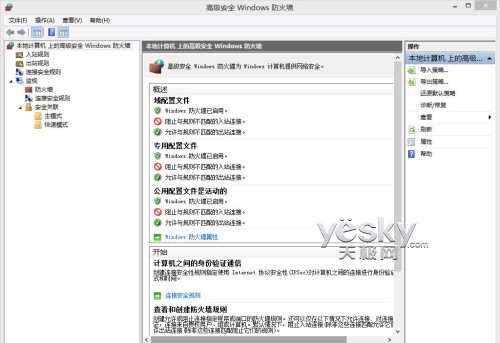
高級防火牆:豐富規則條件(程式/埠/IP/介面/使用者/協定/ICMP)支援雙向精細控制
四、還原預設值
- 點擊左側「還原預設值」 → 確認 → 所有自訂規則清除,恢復出廠設定。
- 適用於設定錯誤導致網路異常時快速重置。
常見應用場景
| 場景 | 設定建議 |
|---|
| 多人線上遊戲需開特定埠 | 高級設定 → 輸入規則 → 新增規則 → 連接埠 → TCP/UDP 指定遊戲埠號 → 允許連線 |
| 阻止特定程式上網(如遙測、廣告) | 高級設定 → 輸出規則 → 新增規則 → 程式 → 指定執行檔 → 封鎖連線 |
| 公共 Wi-Fi 最高防護 | 自訂設定 → 公用網路 → 勾選「封鎖所有傳入連線」 |
| 企業統一部署規則 | 群組原則 → Windows 設定 → 安全性設定 → 高級安全性 Windows 防火牆 |
Windows 8 防火牆從簡單的「開/關」進化為具備應用感知、網路位置感知、雙向規則引擎的企業級防護組件,善用「高級設定」可實現精細的網路存取治理,配合群組原則實現企業級統一管控。