Windows 8 取消開機按 F8 進入安全模式,改為圖形化選單流程。本文提供兩種方法:電腦設定→高級啟動(圖形化選單)與 系統設定→啟動選項(預設下次開機進入),附安全模式三種子模式(最小/網路/命令提示字元)說明與退出注意事項。
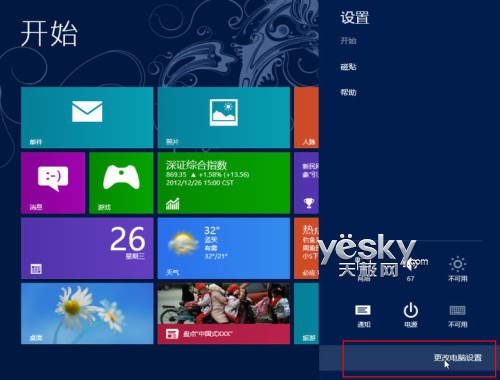
Win+I 開啟 Charms 列選擇「變更電腦設定」
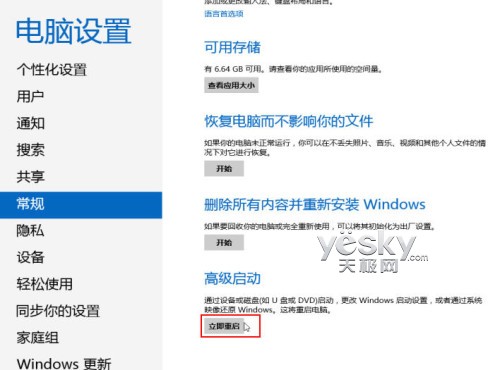
一般 → 高級啟動 → 立即重新啟動
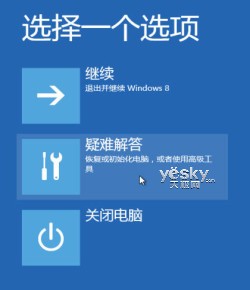
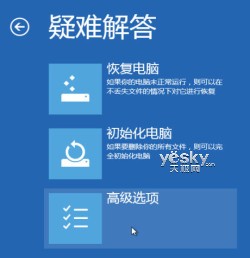
疑難排解 → 進階選項
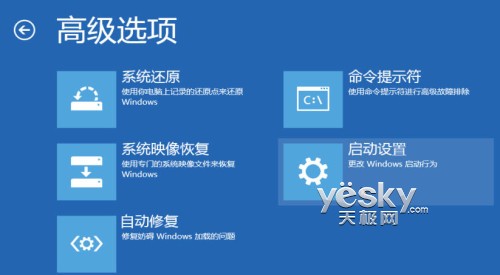
進階選項 → 啟動設定
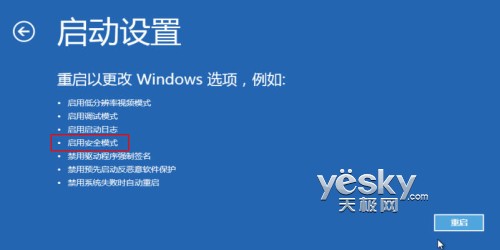
點擊「重新啟動」進入啟動設定選單

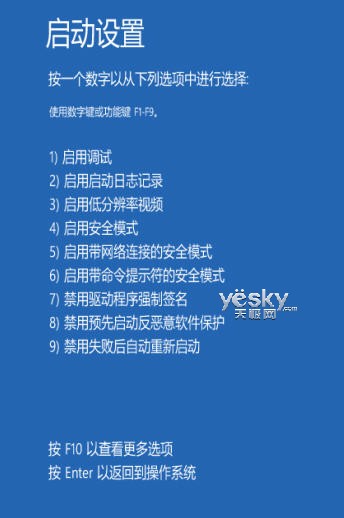
啟動設定選單:按 4/5/6 選擇安全模式子類型
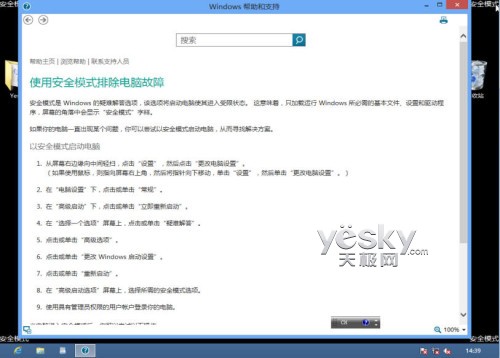

進入安全模式:桌面四角顯示「安全模式」,Charms 列僅剩三圖示
msconfig → 進入「系統設定」。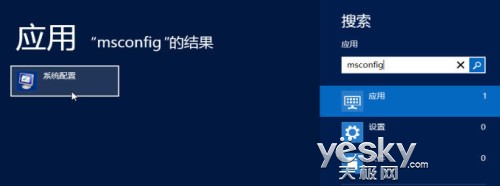
搜尋/執行 msconfig 開啟系統設定
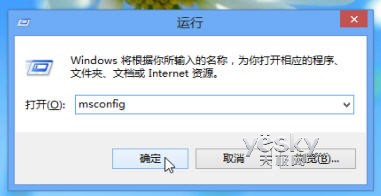
Win+R 輸入 msconfig
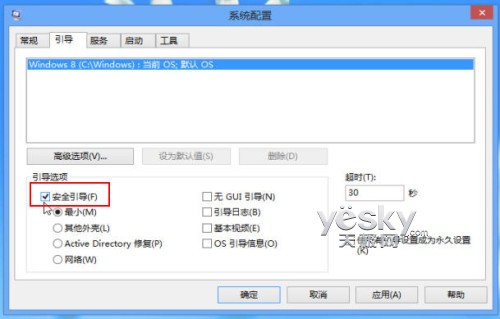
啟動索引標籤勾選「安全啟動」選擇子模式
必須在安全模式下再次執行
msconfig→ 取消勾選「安全啟動」 → 重新啟動,否則每次開機皆進入安全模式!
| 需求 | 建議方法 |
|---|---|
| 單次進入、不想修改開機設定 | 方法一(高級啟動) |
| 需多次重開機進入安全模式操作 | 方法二(系統設定) |
| 無法進入桌面環境 | 方法一(從登入畫面電源鍵 Shift+重新啟動同樣可觸發高級啟動) |
Windows 8 安全模式雖隱藏於圖形化選單深處,但提供更豐富的診斷選項(系統還原、映像恢復、自動修復、命令提示字元),掌握上述兩法即可靈活應對各類系統故障排除場景。