高解析度(High-DPI)螢幕雖然畫質細膩,但若縮放設定不當,介面元素過小將嚴重影響閱讀體驗。本文整理 Windows 8 針對高解析度螢幕的多層次調整方案,從工作列圖示到系統級縮放、甚至臨時放大鏡,讓您找到最舒適的設定。
傳統桌面預設使用小工作列按鈕,高解析度下顯過小。右鍵點擊工作列 →「屬性」→ 取消勾選「使用小工作列按鈕」→ 確定。

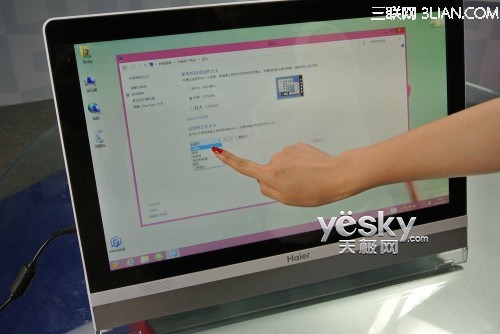
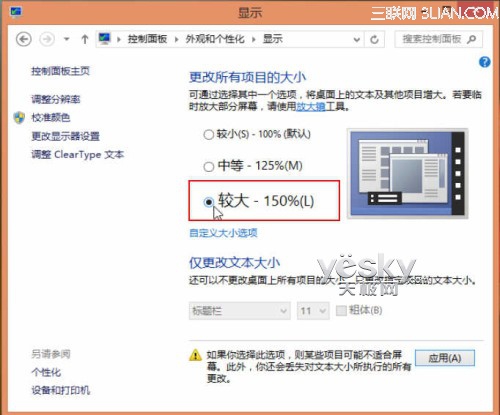
控制台 →「外觀與個人化」→「顯示」,可選擇 100%、125%、150% 或自訂 200% 縮放。此設定會同步放大視窗、對話框、文字等所有元素,最符合高解析度螢幕設計初衷。
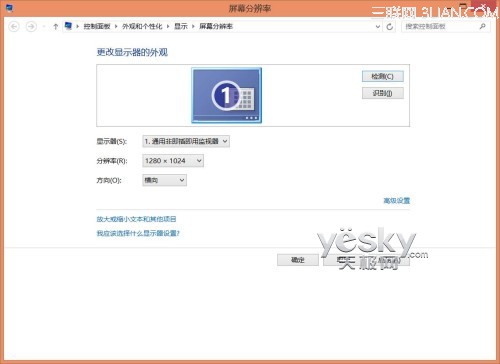
將 1920×1080 降為 1366×768 雖能放大畫面,但會浪費螢幕實體像素,畫質變模糊,僅作臨時應急。
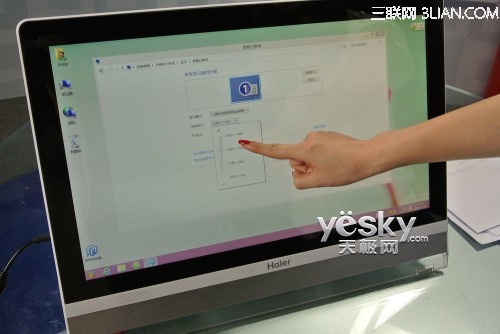
操作路徑:Win+X → 控制台 →「外觀與個人化」→「顯示」→「螢幕解析度」調整。
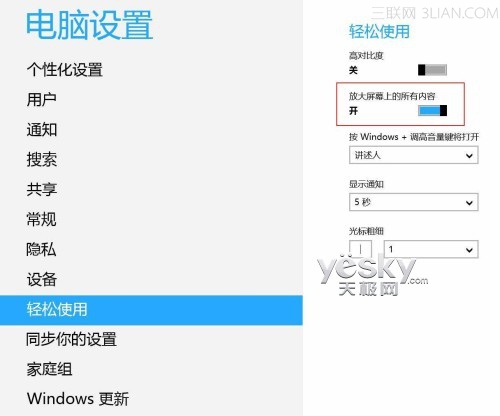
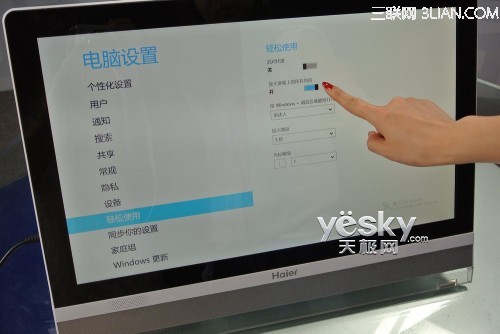
Charms 列 →「設定」→「更改電腦設定」→「輕鬆存取」→ 開啟「放大螢幕上所有內容」。此開關僅在高解析度(>1366×768)下可用,會放大開始畫面磚塊,但不影響傳統桌面。
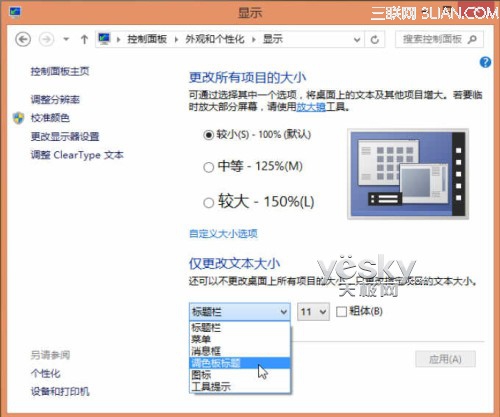
在「顯示」設定頁面下方「只變更文字大小」,可針對標題列、選單、訊息方塊、圖示、工具提示等個別調整字體大小與粗細。
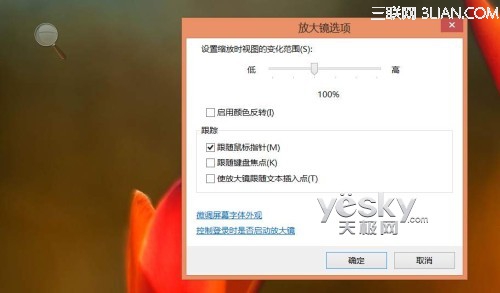
綜合以上方法,建議優先使用「控制台統一縮放(125%-150%)」搭配「工作列大圖示」,兼顧清晰度與易讀性;臨時閱讀細節再善用放大鏡。