Windows XP Windows 7 Windows 2003 Windows Vista Windows 綜合教學 Linux 系統教學
Windows 10 Windows 8 Windows 2008 Windows NT Windows Server 電腦軟體教學

Win8 瀏覽器一鍵翻譯英文網頁:百度翻譯 Pro 外掛安裝與使用教學

編輯:Win8 系統應用技巧

瀏覽英文網站時逐句複製翻譯極為繁瑣。Windows 8 使用者若習慣使用百度瀏覽器,可透過安裝 「百度翻譯 Pro」擴充套件,實現 整頁英文網頁一鍵自動翻譯為中文,大幅提升閱讀效率。本文詳細記錄安裝與使用全流程。
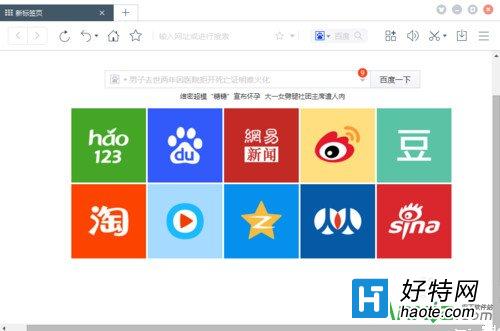
安裝百度翻譯 Pro 步驟

步驟 1:啟動百度瀏覽器並開啟應用中心

  1. 雙擊桌面百度瀏覽器圖示啟動
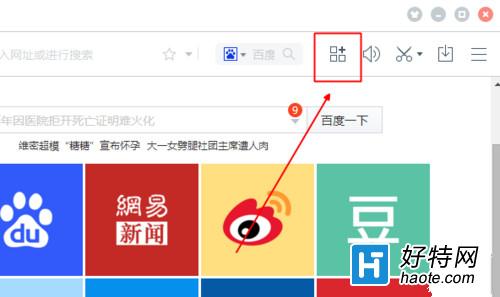
  2. 點擊工具列右側的 「應用中心」 圖示(拼圖/方塊狀圖示)
百度瀏覽器主介面 點擊應用中心圖示

步驟 2:搜尋並安裝百度翻譯 Pro

  1. 在應用中心搜尋框輸入「百度翻譯 Pro」或直接在推薦列表中尋找
  2. 點擊該擴充套件進入詳情頁
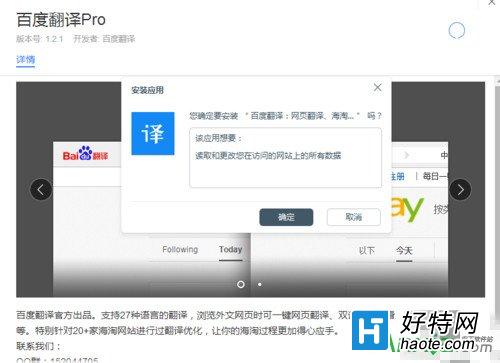
  3. 點擊 「安裝」 按鈕,彈出確認視窗再次點擊「確定安裝」
應用中心百度翻譯 Pro 頁面 確認安裝對話框

步驟 3:確認安裝成功

安裝完成後,瀏覽器工具列擴充套件區域會出現 百度翻譯 Pro 圖示(通常為藍色翻譯圖示),代表已就緒。
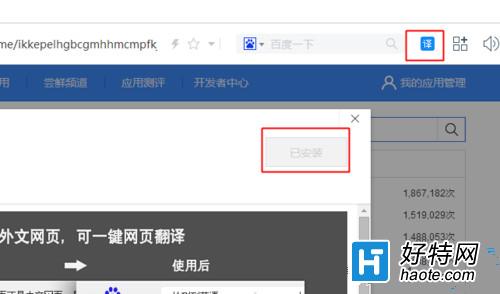
工具列顯示百度翻譯 Pro 圖示

使用體驗:自動整頁翻譯

  1. 開啟任一英文網站(如 BBC、CNN、GitHub 文件頁等)
  2. 頁面載入後,百度翻譯 Pro 會 自動偵測語言並將整頁內容翻譯為中文
  3. 翻譯後的頁面保留原版面配置,文字內容替換為中文
英文網頁自動翻譯為中文效果圖

優缺點與替代方案

優點缺點/注意事項
整頁自動翻譯,免逐句操作機翻品質視語言對而異,專業術語可能不準
保留網頁原版面排版需使用百度瀏覽器,其他瀏覽器需尋找對應擴充套件
免費、安裝簡單隱私敏感頁面建議關閉自動翻譯

替代方案: Chrome 使用者可安裝「Google 翻譯」或「沉浸式翻譯」擴充套件;Edge 內建翻譯功能(網址列右側翻譯圖示)亦可一鍵整頁翻譯。

小結

透過百度瀏覽器安裝百度翻譯 Pro,Win8 使用者即可享受「開啟英文網頁 → 自動變中文」的無縫體驗,適合頻繁瀏覽外文資訊的研究生、工程師、外貿人員等群體。

Copyright © Windows教程網 All Rights Reserved