Windows XP Windows 7 Windows 2003 Windows Vista Windows 綜合教學 Linux 系統教學
Windows 10 Windows 8 Windows 2008 Windows NT Windows Server 電腦軟體教學

Windows 8 網路連線完整設定指南:PPPoE、Wi-Fi、VPN 圖文詳解與進階技巧

編輯:Win8 系統應用技巧

本文系統整理 Windows 8 三大主流上網方式的建立、修改、刪除與進階設定,適合初學者與進階用戶參考。

一、PPPoE 寬帶撥號上網

建立新連線

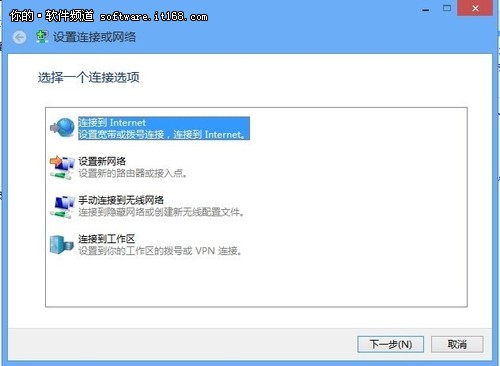
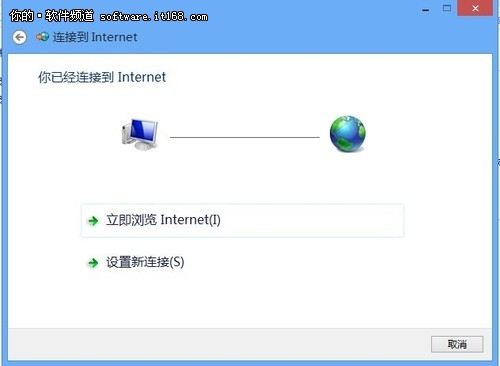
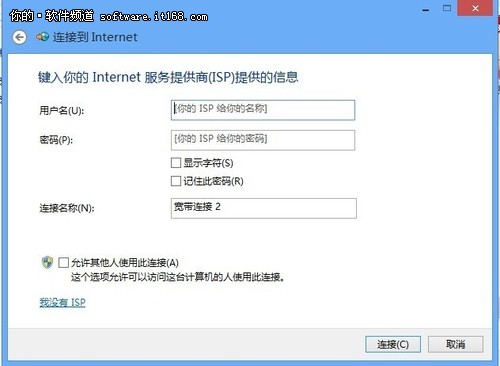
  1. 「網路和共用中心」→「設定新的連線或網路」→「連線到網際網路」→「下一步」。
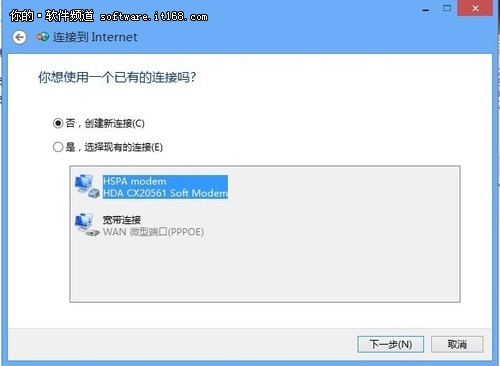
  2. 若已有其他連線,選「否,建立新連線」。
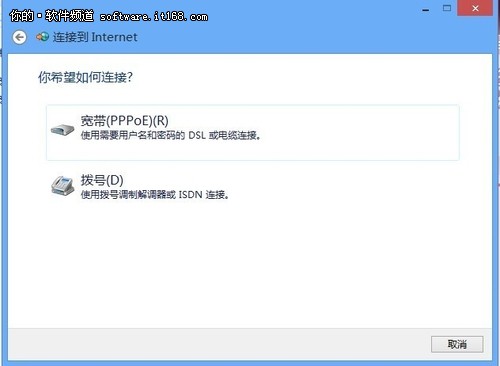
  3. 選擇「寬帶 (PPPoE)」。
  4. 輸入 ISP 帳號、密碼,勾選「記住密碼」、「允許其他人使用此連線」,點擊「連線」。

連線管理與疑難排解

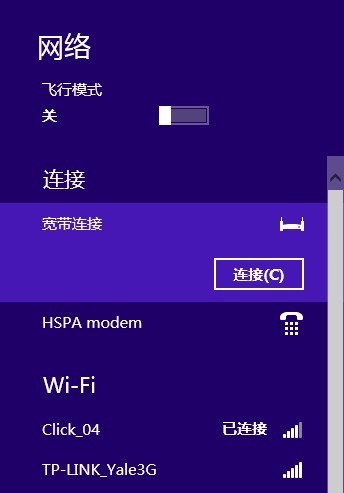
  • 撥號後可從工作列網路圖示右鍵選單快速連線/斷線。
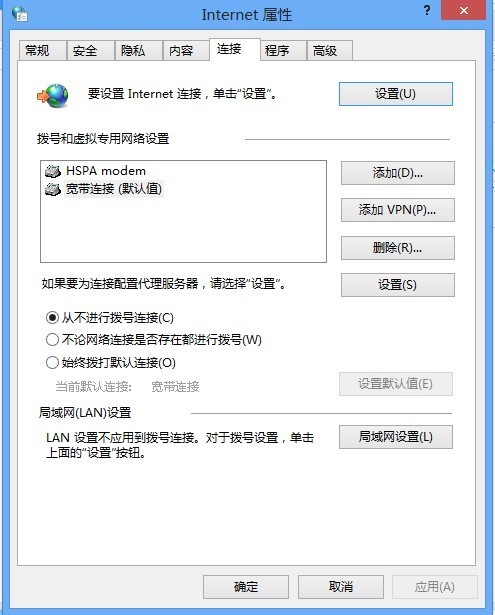
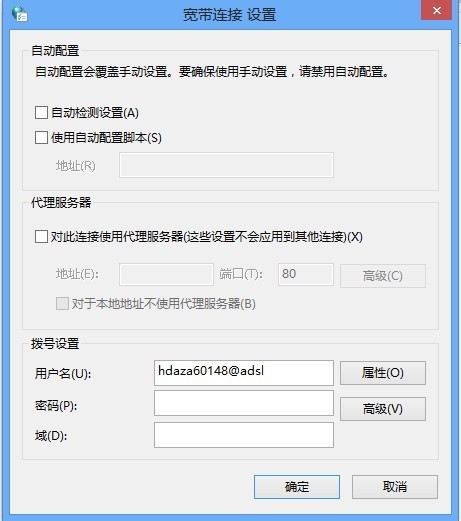
  • 修改/刪除連線:控制台 → 「網際網路選項」→「連線」索引標籤 → 「撥號設定」。
  • 若系統不斷嘗試撥號干擾,可在「網際網路選項」將「無論網路連線是否存在都進行撥號」改為「永不撥號」。

二、無線網路連接 (Wi-Fi)

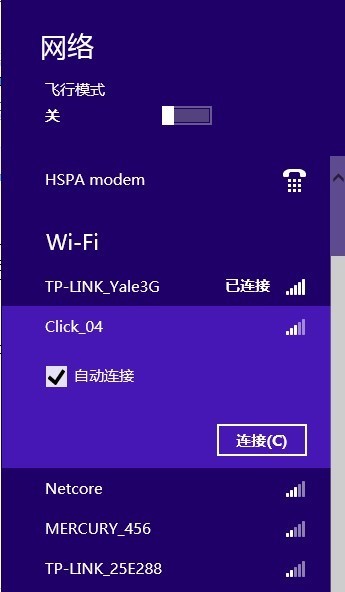
  1. 關閉飛行模式,點擊工作列網路圖示開啟右側邊欄。
  2. 選取目標 SSID,點擊「連線」。
  3. 輸入安全金鑰,可點擊眼睛圖示檢視明文確認。
  4. 選擇網路共用設定:「是,開啟共用並連線到裝置」(家庭/工作網路)或「否,不開啟共用」(公共場所)。

進階屬性設定

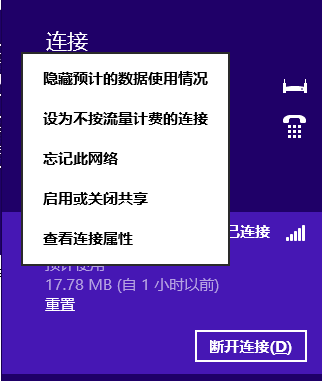
已連線的 Wi-Fi 右鍵可設定:顯示/隱藏預估資料用量、設為計費/非計費連線、忘記此網路、啟用/關閉共用、檢視連線屬性(修改密碼、加密類型等)。

三、VPN 虛擬專用網路

  1. 取得 VPN 服務商提供的伺服器位址、帳號、密碼。
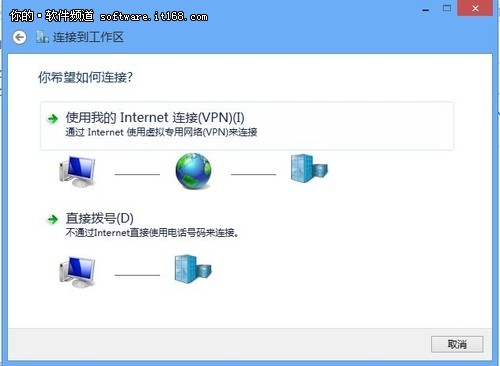
  2. 「網路和共用中心」→「設定新的連線或網路」→「連線到工作場所」→「使用我的網際網路連線 (VPN)」。
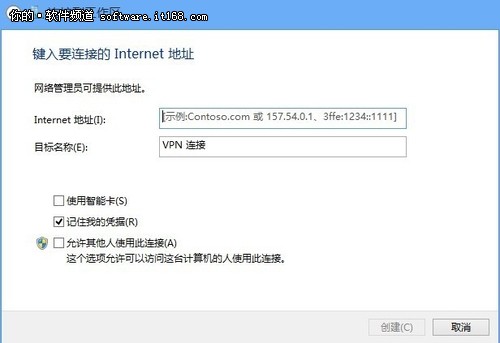
  3. 輸入網際網路位址(VPN 伺服器位址),點擊「建立」。
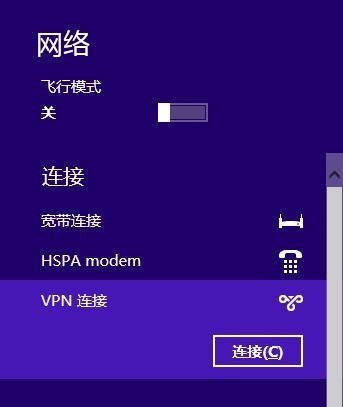
  4. 從工作列網路圖示邊欄選擇 VPN 連線點擊「連線」,輸入帳號密碼即可。

註:VPN 可突破區域網路限制,訪問被封鎖的海外服務。

Copyright © Windows教程網 All Rights Reserved