Windows 8.1 將鎖定畫面升級為個人化相片展示台,支援本地資料夾與 SkyDrive 雲端相片混合播放、非作用時間自動鎖定播放、播放一段時間後自動關閉螢幕省電。本文完整圖文教學設定步驟。
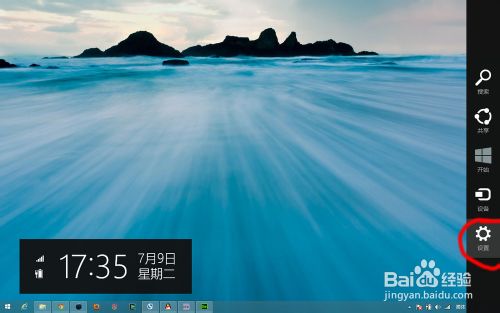
圖示:Charms 列選擇設定 → 更改電腦設定
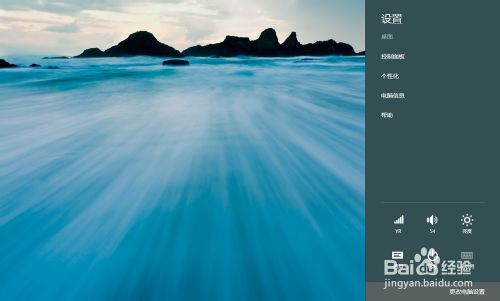
圖示:電腦設定主頁面
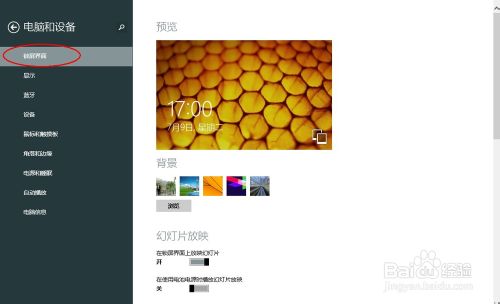
圖示:選擇「鎖定畫面」進入設定頁
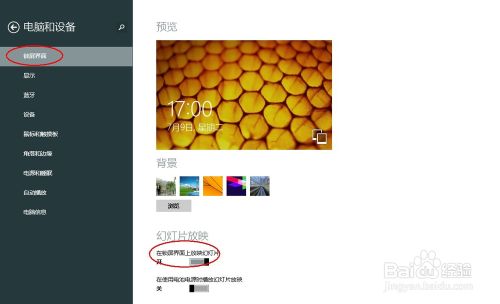
圖示:鎖定畫面播放幻燈片完整設定介面
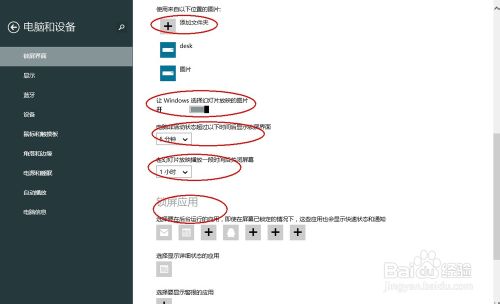
圖示:設定完成即時生效,無需按儲存
| 選項 | 建議設定 | 說明 |
|---|---|---|
| 在鎖定畫面上播放幻燈片 | 開啟 | 總開關,關閉則不播放 |
| 使用來自下列位置的相片 | 本地資料夾 + SkyDrive 資料夾 | 點選「新增資料夾」加入多個來源,支援混合播放 |
| 讓 Windows 選擇幻燈片播放的相片 | 開啟 | 自動篩選優質構圖、臉部偵測相片,避免模糊/截圖干擾 |
| 電腦閒置超過下列時間後顯示鎖定畫面 | 5 分鐘 (可自訂) | 非作用時間自動鎖定並開始播放 |
| 幻燈片播放一段時間後關閉螢幕 | 開啟 (建議 15-30 分鐘) | 省電必要,避免長時間亮螢幕耗電/燒螢幕 |
Windows 8.1 鎖定畫面幻燈片功能將電腦待機時轉化為個人相簿展示,配合 SkyDrive 雲端同步、智慧相片篩選、非作用自動觸發、省電關螢幕,設定簡單(約 1 分鐘),效果溫馨實用。建議所有 Win8.1 使用者啟用並加入常用相片資料夾,享受零操作的視覺驚喜。