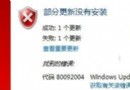
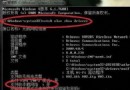
Windows 8 使用者在啟動 Adobe Photoshop CS6 時,常遭遇 介面閃爍、工具面板顯示異常、畫布背景變透明 等問題。根因在於 CS6 的 GPU 加速邏輯與 Win8 顯示驅動程式(WDDM 1.2+)存在相容性衝突。本文教你透過調整 Photoshop 內建「高階圖形處理器設定」將繪圖模式從「進階」改為「基本」,快速修復閃屏問題。
Photoshop CS6 預設啟用 OpenCL/OpenGL 硬體加速,嘗試直接調用 GPU 進行畫布渲染、介面合成。但 Win8 引入的 WDDM 1.2 顯示驅動模型與 CS6 釋出時的驅動架構存在差異,導致:
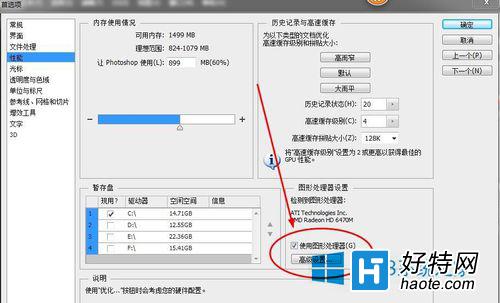
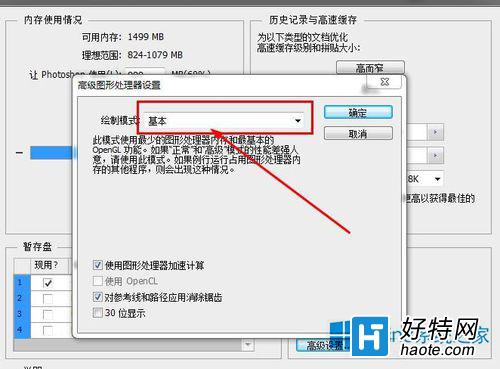
完全關閉並重新啟動 Photoshop CS6,閃屏、透明背景問題應即刻解決。
| 模式 | GPU 使用程度 | 相容性 | 效能 |
|---|---|---|---|
| 進階 | 完整 OpenCL/OpenGL 加速(畫布、介面、濾鏡) | 最低,易衝突 | 最佳(理論) |
| 正常 | 部分 GPU 加速 | 中等 | 良好 |
| 基本 | 僅使用 GPU 進行基本顯示輸出,核心運算回退 CPU | 最高,幾乎零衝突 | 略降,但穩定 |
上述修復前提是:電腦硬體配置達到 Photoshop CS6 最低需求(建議:雙核心以上 CPU、8GB+ 記憶體、獨立顯卡 1GB+ VRAM)。若硬體過舊(如整合顯卡、4GB 記憶體),改為「基本」模式雖解決閃屏,但大圖編輯、濾鏡渲染會明顯變慢,此時需考慮升級硬體或降級使用 CS5/CS4。
Win8 執行 Photoshop CS6 閃屏,核心修復僅需一步:偏好設定 → 效能 → 高階設定 → 繪圖模式:「進階」→「基本」。此為官方文件建議的相容性解法,無需修改登錄檔、無需降級驅動,安全且有效。配合定期更新顯卡驅動,可最大程度延長 CS6 在 Win8/8.1 環境的使用壽命。