Windows XP Windows 7 Windows 2003 Windows Vista Windows 綜合教學 Linux 系統教學
Windows 10 Windows 8 Windows 2008 Windows NT Windows Server 電腦軟體教學

Win8 架設 FTP 伺服器完整教學:使用內建 IIS 管理員建立 FTP 站台

編輯:Win8 系統應用技巧

IIS 管理員 FTP 站台建立

前置作業:安裝 IIS FTP 角色服務

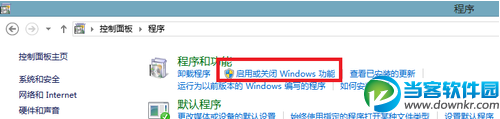
  1. 開始畫面搜尋「控制台」 → 「程式」 → 「開啟或關閉 Windows 功能」。
  2. 開啟或關閉 Windows 功能
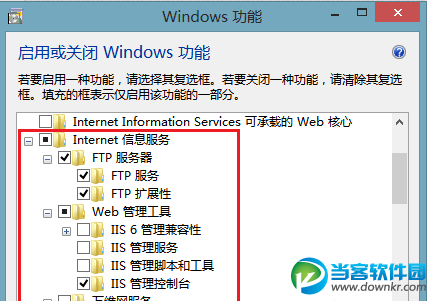
  3. 展開「Internet Information Services」→ 勾選:
    ☑ FTP 服務
    ☑ FTP 擴充性
    ☑ IIS 管理主控台 → 確定安裝。
  4. 勾選 FTP 相關功能

建立 FTP 站台

  1. 開始畫面搜尋「IIS」 → 開啟「IIS 管理員」。
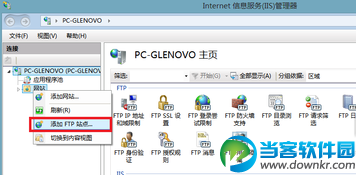
  2. 左側「網站」右鍵 → 「新增 FTP 站台」。
  3. 新增 FTP 站台
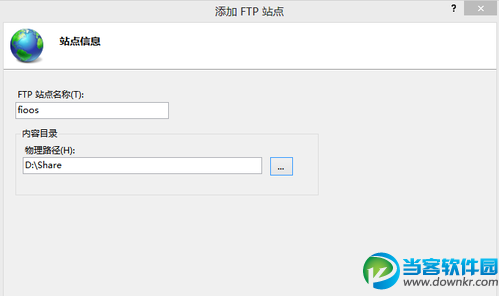
  4. 填寫站台名稱、實體路徑(儲存檔案的資料夾) → 下一步。
  5. 站台資訊設定
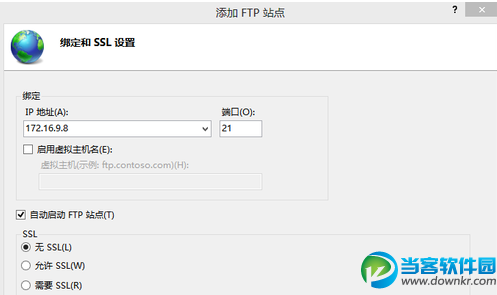
  6. 繫結與 SSL 設定:IP 位址可填內網 IP 或公網 IP(決定用戶連線方式),SSL 選「無」或「需要」 → 下一步。
  7. 繫結與 SSL 設定
  8. 驗證與授權:驗證勾選「基本」,授權選「指定使用者」輸入帳號,權限勾選「讀取/寫入」 → 下一步。
  9. 驗證與授權設定
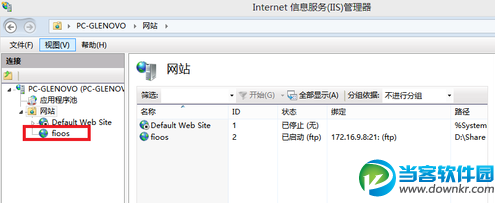
  10. 完成 → 左側「網站」下即出現新建立的 FTP 站台。
  11. FTP 站台建立完成

測試連線

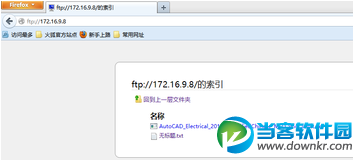
  1. 瀏覽器網址列輸入 ftp://你設定的IP 測試。
  2. 瀏覽器測試 FTP 連線
  3. 輸入帳號密碼登入,能看到資料夾內容即成功。

重要提醒

  • 啟動 FTP 服務時建議暫時關閉防火牆測試,確認連通後再依規則開放 TCP 21/被動模式連接埠範圍。
  • 對外公開請務必啟用 SSL 與強式密碼,避免資料外洩。
Copyright © Windows教程網 All Rights Reserved