錯誤現象
安裝網卡驅動時提示失敗,或裝置管理員顯示「乙太網路控制器」帶驚嘆號,無法正常上網。
解決步驟
- 進入
C:\Windows\System32\Drivers,刪除舊驅動檔 yk63x86.sys(檔名視晶片組而定)。
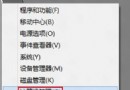
- 開啟裝置管理員 → 右鍵「乙太網路控制器」 → 「更新驅動程式軟體」 → 選「瀏覽電腦尋找驅動程式軟體」 → 勾選「刪除此裝置的驅動程式軟體」 → 下一步移除殘留驅動。
- 右鍵「網路介面卡」 → 「掃描硬體變更」,系統會重新偵測到無驅動的網卡裝置。
- 在「其他裝置」下找到「乙太網路控制器」 → 右鍵「更新驅動程式軟體」 → 選「瀏覽電腦尋找」 → 指定驅動資料夾(含子資料夾) → 下一步安裝。
- 安裝成功後,裝置管理器顯示正常網卡型號,網路連線恢復。
若仍無法連網,嘗試在「網路和共用中心」 → 「設定新的連線或網路」重新建立連線。