Windows XP Windows 7 Windows 2003 Windows Vista Windows 綜合教學 Linux 系統教學
Windows 10 Windows 8 Windows 2008 Windows NT Windows Server 電腦軟體教學

Win8 設定英文為預設輸入法:登錄檔修改預載順序與熱鍵調整

編輯:Win8 系統應用技巧

Windows 8 預設輸入法每次重開機重置為中文,頻繁切換英文輸入者可透過登錄檔修改預載順序將英文 (美式鍵盤) 設為預設。

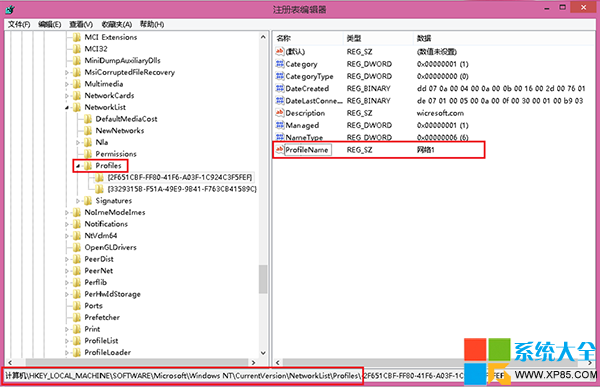
登錄檔修改法

  1. 新建文字檔貼入以下內容,存為 set_en_default.reg:
Windows Registry Editor Version 5.00

[HKEY_CURRENT_USER\Keyboard Layout\Preload]
"1"="00000409"
"2"="00000804"

[HKEY_CURRENT_USER\Keyboard Layout\Substitutes]
"00000804"="00000409"
"d0010804"="00000804"

00000409 = 英文 (美國),00000804 = 中文 (繁體/簡體)。將英文設為優先順序 1。
  1. 雙擊匯入登錄檔
  2. 控制台 → 「語言」 → 「新增語言」→ 新增「英語 (美國)」並上移至第一位
  3. 「進階設定」→「變更語言列熱鍵」→「在輸入語言之間切換」→ 設為 Ctrl+Shift
  4. 重新開機或登出/登入生效

語言設定介面

替代方案:PowerShell 自動化

Set-WinUserLanguageList -LanguageList en-US, zh-TW -Force

將英文設為首選語言,中文次之。

注意事項

  • 登錄檔修改僅影響目前使用者
  • 部分應用程式 (如特定遊戲) 可能強制使用特定輸入法
  • Windows 10/11 設定介面更直覺:時間與語言 → 語言 → 慣用語言排序
Copyright © Windows教程網 All Rights Reserved