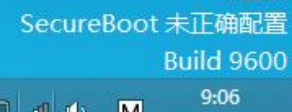
Windows 8.1 升級後桌面右下角出現「SecureBoot 未正確設定 build 9600」水印,因 BIOS Secure Boot 狀態與金鑰資料庫不一致。提供兩種主流 BIOS 介面的重設金鑰流程,修復 Secure Boot 狀態並移除水印。
現象確認
桌面右下角半透明水印顯示 SecureBoot isn't configured correctly,不影響功能但影響美觀。
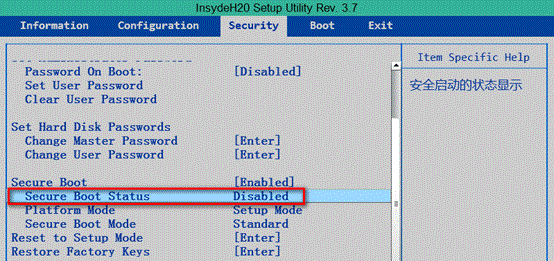
模式一:傳統 BIOS 介面(Security 索引標籤可見 Secure Boot 選項)
- 開機連續按 F2/Del 進入 BIOS。
- 「Security」→「Reset to Setup Mode」→ Enter → Yes。
- 「Restore Factory Keys」→ Enter → Yes(重載廠方預設金鑰)。
- F9 或 Fn+F9 載入預設值。
- F10 儲存離開 → 重新進入 BIOS 確認
Secure Boot Status: Enabled。
- 進入 Windows,水印消失。
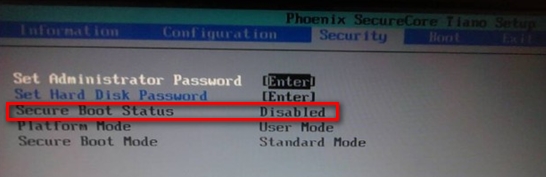
模式二:新型 BIOS 介面(Security 下 Secure Boot Status 唯讀關閉)
- 進入 BIOS →「Boot」→
Boot Mode: UEFI。
- 「Exit」→
OS Optimized Defaults: Windows 8 64-bit。
- F10 儲存離開 → 重新進入 BIOS 確認
Security → Secure Boot Status: Enabled。
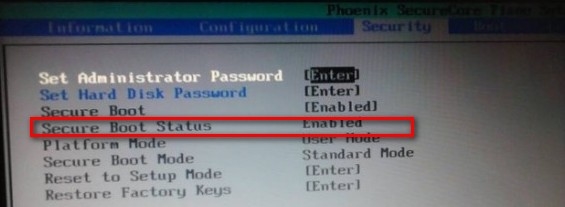
- 進入 Windows,水印消失。
核心原理
- Secure Boot 需要 Platform Key (PK)、Key Exchange Key (KEK)、Signature Database (db/dbx) 完整且一致。
- 「Reset to Setup Mode」清除現有金鑰進入設定模式,「Restore Factory Keys」重載廠方簽署金鑰,建立信任鏈。
- 新型 BIOS 需先鎖定 UEFI 模式與 OS Optimized Defaults,才會啟用 Secure Boot 相關選單。
提醒
- 操作 BIOS 有風險,請確認鍵盤操作熟悉,截圖記錄原設定以備回滾。
- 雙系統(Linux)用戶:重載廠方金鑰可能導致非 Microsoft 簽署的開機載入器 (GRUB/shim) 無法啟動,需重新註冊 MOK 或關閉 Secure Boot。
- 水印亦可透過登錄
HKEY_LOCAL_MACHINE\SOFTWARE\Microsoft\Windows\CurrentVersion\Setup\OOBE 修改 SetupPhase 隱藏,但治標不治本,建議修復 BIOS 狀態。