USB 隨身碟插入後在檔案總管消失、裝置管理員顯示異常,多因裝置驅動程式狀態錯誤(代碼 10/31/43)。透過裝置管理員卸載該裝置,強制 Windows 重新列舉並載入乾淨驅動,多數情況可恢復辨識。
操作步驟
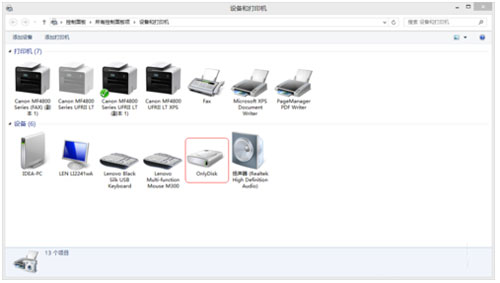
- 任務列右下角「安全移除硬體」圖示 → 開啟「裝置」。

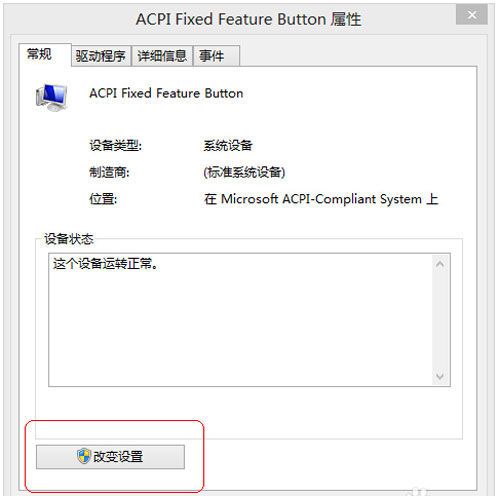
- 找到對應 USB 隨身碟裝置(通常為「USB 大量儲存裝置」或廠商名稱) → 雙擊開啟內容。
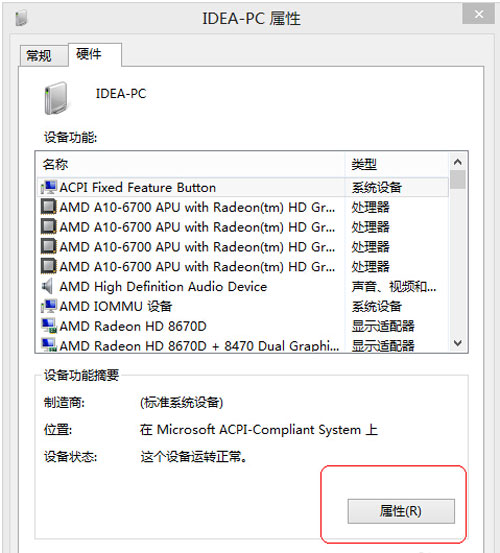
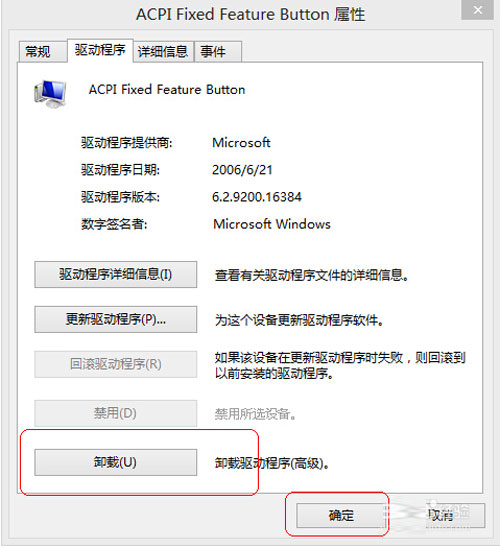
- 「驅動程式」索引標籤 →「解除安裝裝置」→ 勾選「嘗試刪除此裝置的驅動程式軟體」→「解除安裝」。
原理
卸載裝置會移除裝置節點與驅動程式綁定,重新插拔或「掃描硬體變更」時,Windows 視為新裝置,依據硬體 ID 從驅動程式存放區/Windows Update 重新尋找並安裝最匹配驅動,清除殘留的錯誤狀態。
進階排查(若卸載無效)
- 更換 USB 埠(優先後板 USB 2.0/3.0 埠,避免前置面板供電不足)。
- 檢查 USB 隨身碟於其他電腦是否正常,排除硬體損壞。
- 裝置管理員 →「通用序列匯流排控制器」→ 逐項卸載 Root Hub/Generic USB Hub → 重開機重建 USB 總線枚舉。
- 檢查 BIOS USB 支援設定(Legacy USB Support、USB 3.0 Support 啟用)。