Windows 8 IE 瀏覽器因誤調整設定導致無法正常運作,可透過「網際網路選項」→「進階」索引標籤「重設」功能,一鍵恢復所有設定為出廠預設值。
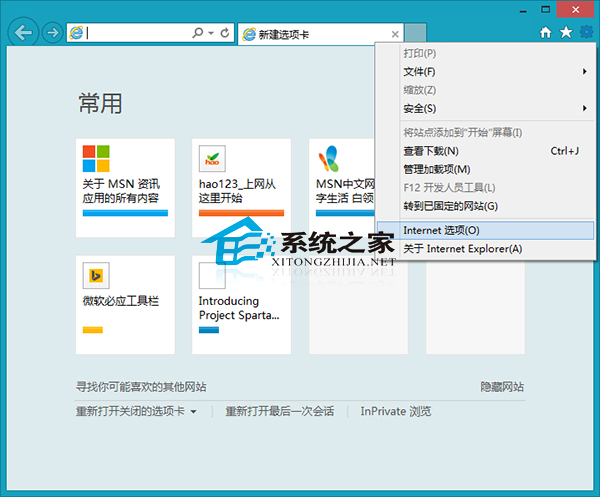
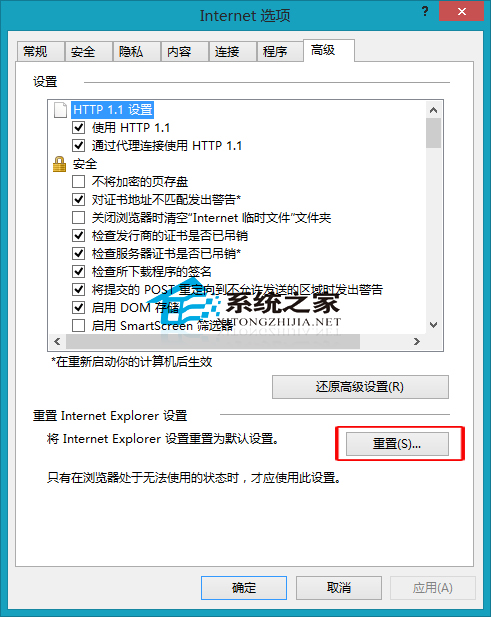
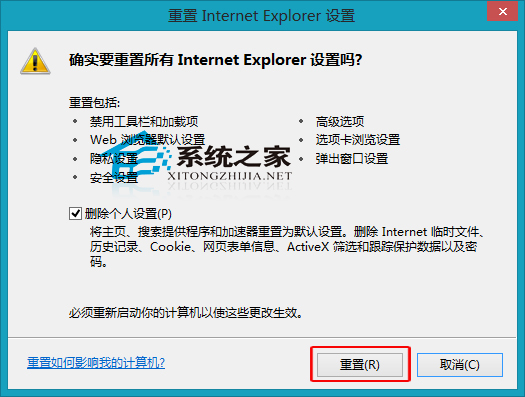
遇到 IE 異常 → 先嘗試第三方工具(電腦管家、360 安全衛士)一鍵修復 → 無效再手動重設 → 仍異常考慮重新安裝 IE 或升級 Edge/Chrome。
Windows 8.1 音量忽大忽小/聲音太小?關閉通訊活動自動調整
Win8 自啟動應用設定更方便:工作管理器整合啟動影響評估、右鍵禁用高影響程式
ZOL 編輯精選 Win8 必裝應用:Skype、QQ音樂、優酷HD、鮮果聯播四大類
Windows 8 關機十大法:Charms Bar、快捷鍵、命令列、第三方工具全攻略
Windows 8 查看 Metro 應用程式大小與安裝位置完整教學
「Windows 8 傷硬碟」謠言大破解:Defender、Superfetch、Hybrid Boot、磁碟優化機制科學解析