Windows 8 裝置管理員提供直觀介面,可針對單一硬體裝置停用驅動程式,切斷其功能而不解除安裝。適用於暫時停用觸控板、攝影機、特定網路介面卡、音訊裝置等場景,需恢復時同介面選「啟用裝置」即可。
操作步驟
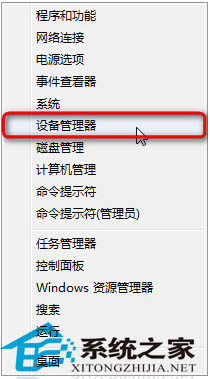
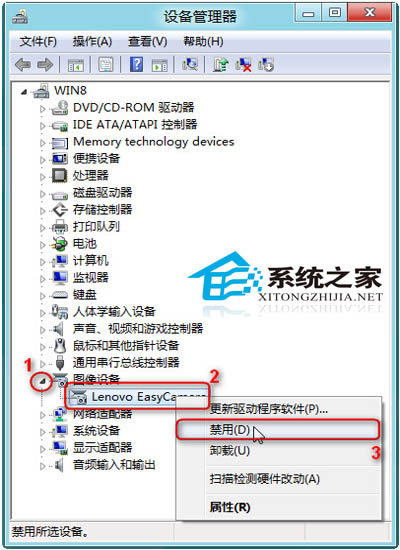
- 按 Win+X → 選擇「裝置管理員」。
- 展開對應裝置類別(如「滑鼠和其他指標裝置」、「影像裝置」、「網路介面卡」等)。
- 右鍵目標裝置名稱 → 選擇「停用裝置」。
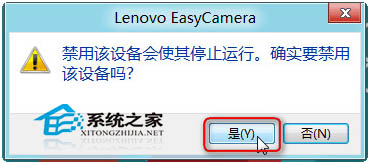
- 確認對話框選「是」。
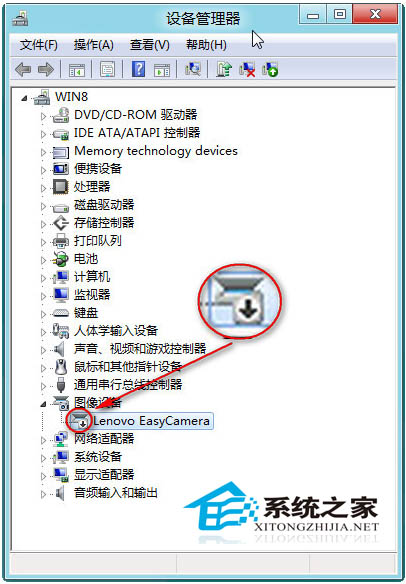
- 裝置圖示前會出現黑色向下箭頭,表示已停用。
適用場景
- 筆電外接滑鼠時暫時停用觸控板,避免誤觸。
- 隱私考量停用內建攝影機/麥克風。
- 疑難排解衝突裝置(如兩張網卡 IP 衝突),逐一停用測試。
- 節省筆電電力:停用未使用的藍牙、指紋辨識、NFC 等控制器。
恢復啟用
同樣在裝置管理員找到該裝置(已停用項目仍可見)→ 右鍵 → 「啟用裝置」即時恢復功能,無需重開機。
注意事項
- 停用系統關鍵裝置(如系統磁碟控制器、顯示介面卡、鍵盤)會導致系統無法運作,請勿嘗試。
- 停用裝置後,對應硬體在「系統資訊」/「工作管理員」中將不再顯示。
- 若需永久移除,請選「解除安裝裝置」並勾選「刪除驅動程式軟體」。
結語
Windows 8 裝置管理員「停用裝置」功能提供硬體級開關,操作即時、可逆、無需重開機。善用此功能可快速隔離硬體衝突、保護隱私、節省電力,是日常維護與疑難排解的必備技巧。