Windows 8 引入全新 Modern 介面,許多傳統操作習慣改變。本文整理 16 類實用技巧與完整快捷鍵表,助您快速上手。
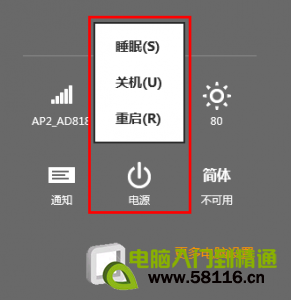
shutdown.exe -s -t 00(重啟用 -r),可自訂圖示。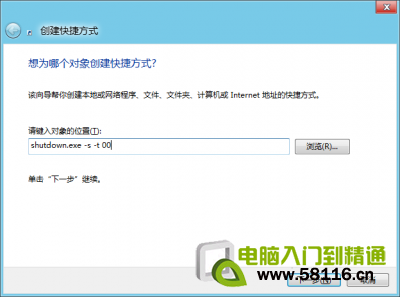
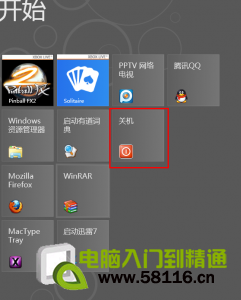
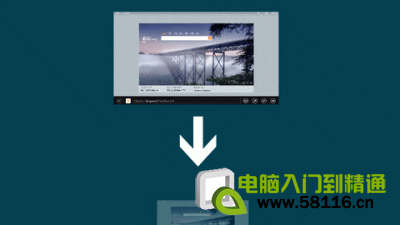
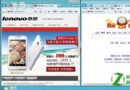
滑鼠移至左上角,出現縮略圖點擊切換;再往下滑可見完整後台程式列表。

顯示日期/時間、搜尋、共享、設定等常用選單。
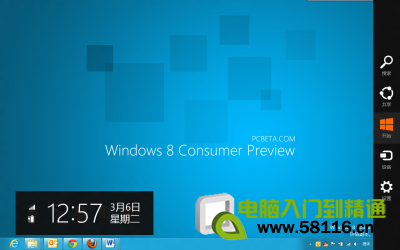
程式釘選到工作列後,按 Win+數字鍵(如 IE 在第一個位置按 Win+1)即可啟動。
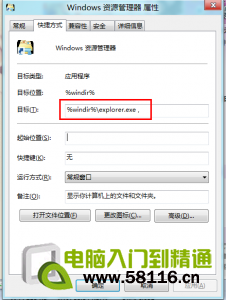
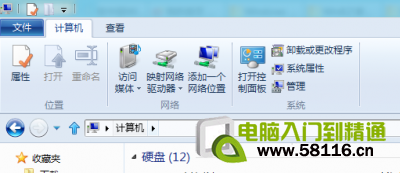
右鍵工作列檔案總管→「屬性」→「目標」欄改為 %windir%\explorer.exe ,(含逗號與前置空格),即預設開啟「電腦」。
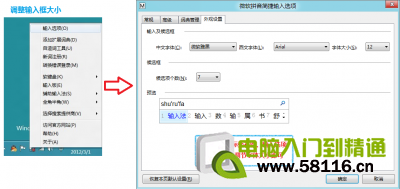
右鍵右下角輸入法圖示→「輸入法選項」→「外觀」分頁調整字體大小。
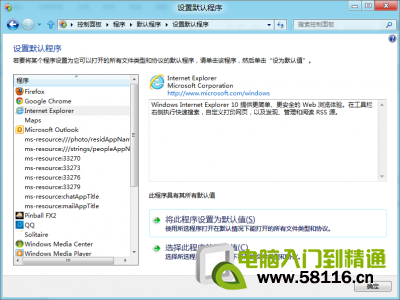
將 IE 設為預設瀏覽器即可。
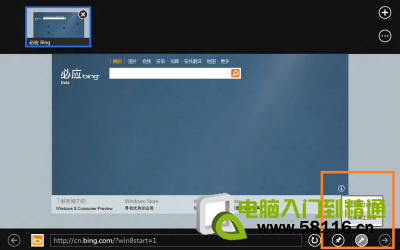
點擊右下角工具鈕選「在桌面上檢視」。
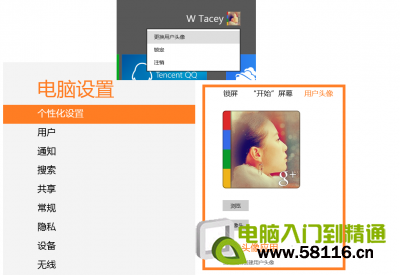
Modern 介面右上角大頭照點擊「變更大頭照」,或在設定中修改高解析度照片、鎖定畫面壁紙與開始畫面配色。
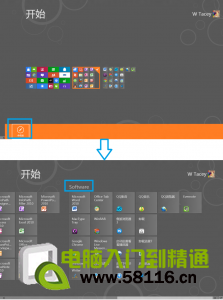
右鍵框選多個磚→左下角選「從『開始』畫面取消釘選」。
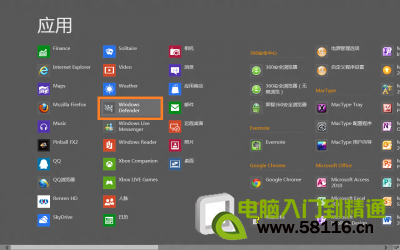
已整合 MSE 功能,無需另裝 MSE;若需加強防護可裝第三方防毒軟體,不會衝突。
開始畫面右下角縮放鈕點擊縮小→右鍵任意群組選「重新命名」。
雙擊索引標籤名稱即可切換顯示/隱藏。
| 快捷鍵 | 功能 |
|---|---|
| Win | 開啟/關閉「開始」畫面 |
| Win+D | 顯示桌面 |
| Win+E | 開啟檔案總管(電腦) |
| Win+R | 開啟「執行」對話框 |
| Win+L | 鎖定電腦 |
| Win+M | 最小化所有視窗 |
| Win+方向鍵 | 視窗最大化/最小化/靠左/靠右 |
| Win+1~9 | 啟動工作列對應程式 |
| Win+Pause | 顯示「系統屬性」 |
| Win+T | 循環顯示工作列程式 |
| Win+C | 開啟 Charms 邊欄 |
| Win+X | 開啟進階開始選單(控制台、裝置管理員等) |
| Win+I | 開啟「設定」邊欄 |
| Win+K | 開啟「裝置」邊欄 |
| Win+H | 開啟「共享」邊欄 |
| Win+W | 搜尋設定 |
| Win+F | 搜尋檔案 |
| Win+Q | 搜尋應用程式 |
| Win+空白鍵 | 切換輸入法/語言 |
| Win+Z | 顯示 Modern 應用程式列 |
| Win+O | 鎖定/解除螢幕旋轉 |
| Win+PrintScreen | 全螢幕截圖並存入「我的圖片」 |
| Win+Enter | 開啟「說明員」 |
| Win+V | 循環切換通知 |
| Win+PageUp/PageDown | 多螢幕間移動開始畫面 |
| Win+. | 將分割欄移至右側 |
| Win+Shift+. | 將分割欄移至左側 |