Windows 8 內建 IIS 即可架設 FTP 伺服器,無需第三方軟體。以下為完整圖文步驟。
架設步驟
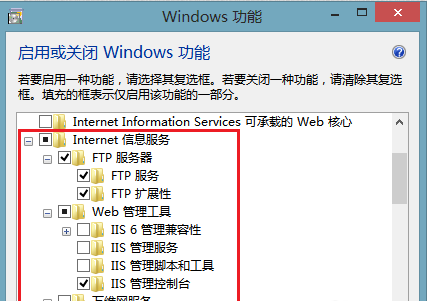
- Charms 搜尋「控制台」→「程式」→「開啟或關閉 Windows 功能」。
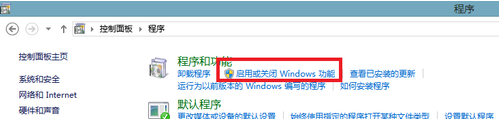
- 勾選「網際網路資訊服務」下的:「FTP 服務」、「FTP 延伸性」、「IIS 管理主控台」→ 確定安裝。
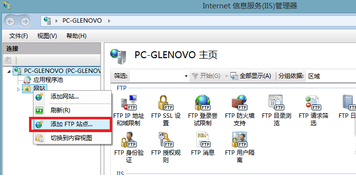
- 搜尋「IIS」開啟「IIS 管理員」。
- 左側「網站」右鍵 →「新增 FTP 站台」。
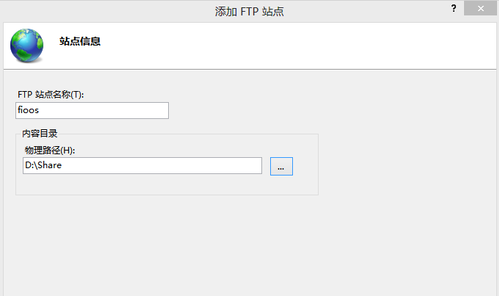
- 填寫站台名稱、實體路徑(FTP 根目錄)→ 下一步。
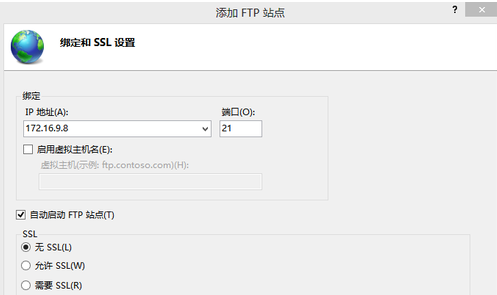
- 繫結與 SSL:IP 位址選「所有未指派」,連接埠 21,SSL 選「無」→ 下一步。
- 驗證與授權:驗證選「基本」,授權選「指定使用者」輸入帳號,權限「讀取/寫入」→ 完成。
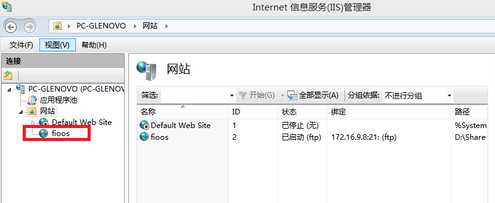
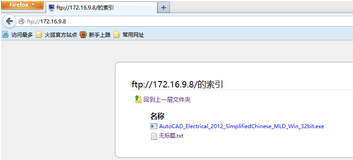
完成後左側網站下出現新 FTP 站台。瀏覽器測試:ftp://伺服器IP 輸入帳密登入。
注意:啟動 FTP 服務期間建議暫時關閉防火牆或開放 TCP 21/被動模式連接埠範圍。