安裝 360 安全衛士、360 軟體管家或 360 殺毒後,滑鼠右鍵選單常被塞入「360 強力卸載」、「360 掃描」等選項,不只影響視覺也降低操作效率。本文教你分三階段徹底淨化右鍵選單。
階段一:360 安全衛士主程式設定
- 右鍵點擊工作列右下角 360 圖示,選擇「設定」。
- 進入「基本設定」→「功能自訂」,取消勾選「系統右鍵選單」下的所有項目。
- 按「確定」儲存,右鍵測試是否已消失。
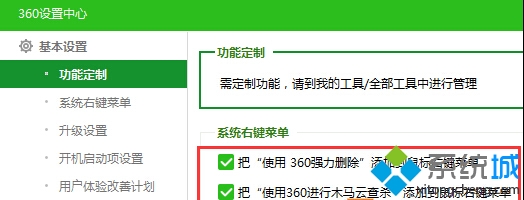
階段二:360 軟體管家「強力卸載」移除
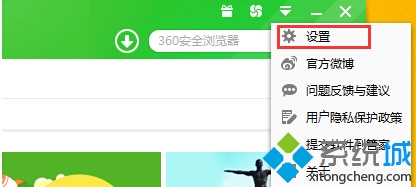
- 開啟 360 軟體管家,點擊右上角選單圖示(三條線/箭頭),選「設定」。
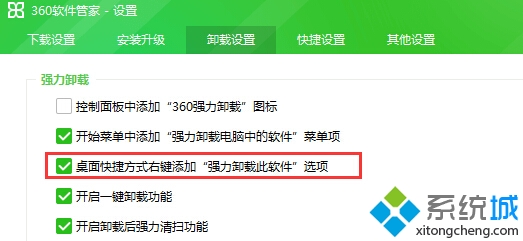
- 切換到「卸載設定」,取消勾選「在右鍵選單顯示『360 強力卸載』」等相關選項。
- 確定儲存。
階段三:360 殺毒右鍵掃描項目關閉
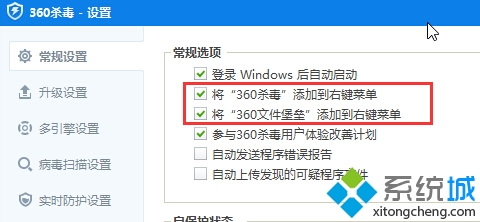
- 開啟 360 殺毒,進入「設定」。
- 取消勾選「右鍵選單掃描」、「右鍵選單強力刪除」等選項。
- 確定完成。
補充:登錄手動清理殘留項目(進階)
若上述步驟仍有殘留,可開啟 regedit 搜尋並刪除 HKEY_CLASSES_ROOT\*\shell\360*、HKEY_CLASSES_ROOT\Directory\shell\360* 等鍵值(操作前請備份登錄)。
完成後右鍵選單將恢復乾淨原貌。更多系統優化技巧請關注電腦教程專欄,歡迎加入電腦辦公群(189034526)。