Windows 8 升級 8.1 後,系統會保留完整的舊版 Windows 檔案於 C:\Windows.old (顯示為「以前的 Windows 安裝」),佔用 10-20 GB 空間。透過內建「磁碟清理」可安全移除,釋放大量磁碟空間。
操作步驟
- 開啟「這台電腦」→ 右鍵系統碟 (通常 C:) → 「內容」。
- 「一般」分頁點選「磁碟清理」。
- 清理視窗出現後,點選「清理系統檔案」 (需系統管理員權限,重新掃描含系統檔案)。
- 掃描完成後,勾選 **「以前的 Windows 安裝」** (通常佔用最大)、以及「暫存 Windows 安裝檔案」、「裝置驅動程式套件」等項目。
- 點選「確定」→ 確認刪除,等待清理完成。
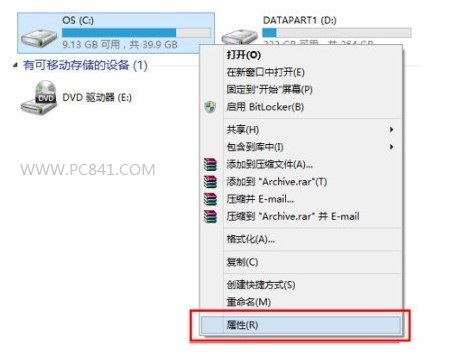 系統碟內容點選磁碟清理
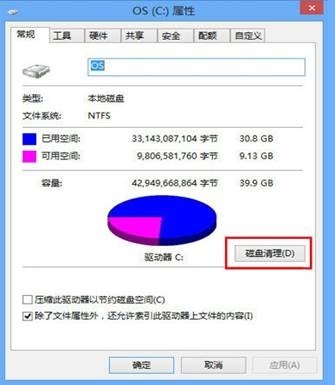 點選清理系統檔案重新掃描
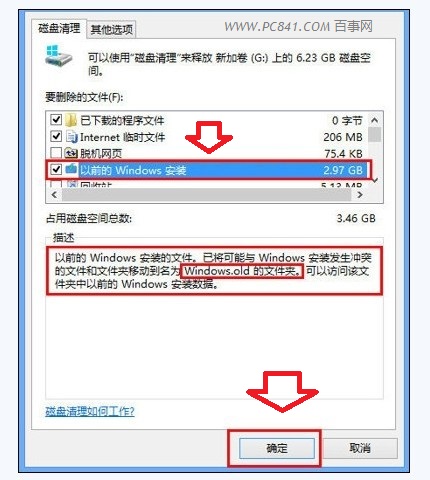 勾選以前的 Windows 安裝釋放最大空間
注意事項
- 刪除「以前的 Windows 安裝」後,**無法透過「回復」功能還原至 Windows 8**,請確認 8.1 穩定無相容性問題後再執行。
- 若升級後不足 10 天,系統可能自動保留回復選項;10 天後若未手動清理,系統可能自動清除 (視磁碟空間壓力)。
- 同樣適用於 Windows 10 版本升級後的
Windows.old 清理。
- SSD 空間緊張時,此操作為釋放空間最高效手段之一。
升級驗證無誤後,大膽清理「以前的 Windows 安裝」,單一操作即可回收 10-20 GB 寶貴系統碟空間。