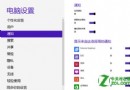
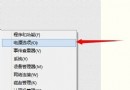
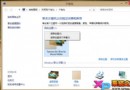
在校園網、企業網路等採用 MAC 位址綁定 IP 的環境中,更換電腦或網卡後需修改 MAC 位址才能上網。此外,特定遊戲或軟體可能需安裝額外網路協定(如 IPX/SPX、NetBEUI)。本文詳細說明 Windows 8 系統下修改 MAC 位址與管理網路協定的操作流程。
修改 MAC 位址(實體位址)
- 開啟「網路和共用中心」→ 左側「變更介面卡設定」。
- 對目標網路介面卡(乙太網路或 Wi-Fi)按右鍵選擇「內容」。
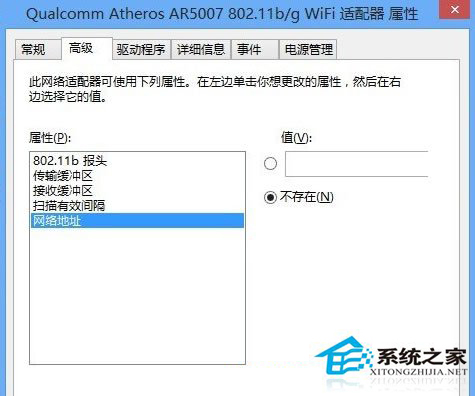
- 點選「設定」按鈕 → 切換至「進階」索引標籤。
- 在「屬性」清單中選擇「網路位址」(或「Locally Administered Address」)。
- 選擇「值」單選按鈕,輸入 12 碼十六進位 MAC 位址(不含分隔符,例:
010B0C75ECCD)。
- 按「確定」套用,網卡將重新初始化並採用新 MAC 位址。
安裝/移除網路協定
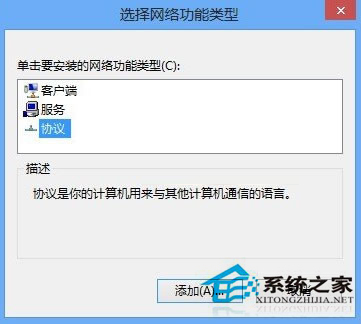
- 於網路介面卡「內容」視窗的「網路」索引標籤,點選「安裝」按鈕。
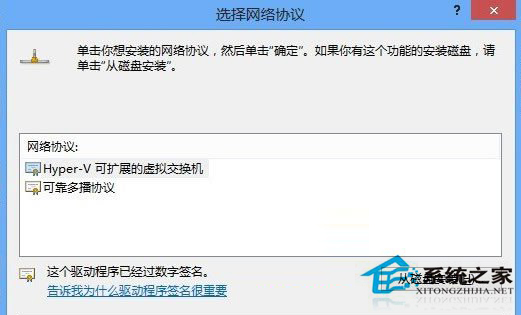
- 選擇「協定」→「新增」。
- 若清單中有所需協定(如 Reliable Multicast Protocol),選取並按「確定」;若無,選擇「從磁碟安裝」指定廠商提供的 .inf 檔案。
移除不需要的協定
在「此連線使用下列項目」清單中選取欲移除的協定,點選「解除安裝」即可。
提醒:修改 MAC 位址可能違反特定網路使用條款,請確認權限後操作。錯誤的 MAC 格式會導致網路無法連線,建議先記錄原始 MAC 位址(於命令提示字元輸入 ipconfig /all 查詢)。