Windows 8 筆記本使用者常遇到螢幕亮度鍵(Fn+亮度鍵)失效、亮度滑桿消失或無法調整亮度的問題。這通常是因為登錄檔中啟用亮度介面的鍵值被錯誤修改所致。本文提供透過登錄編輯器修復亮度控制的標準解法。
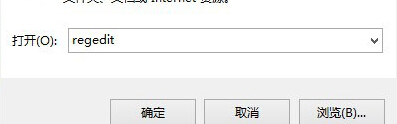
按 Win+R 開啟「執行」,輸入 regedit 按 Enter。
依序展開左側樹狀結構:
HKEY_LOCAL_MACHINE\SYSTEM\ControlSet001\Control\Class\{4d36e968-e325-11ce-bfc1-08002be10318}
在右側窗格中,您會看到 0000、0001 等子資料夾(代表不同顯示裝置)。請分別進入 0000 和 0001,找到 KMD_EnableBrightnessInterface2 值,雙擊將「數值資料」改為 0。若找不到該值,請在空白處右鍵→新增→DWORD (32 位元) 值,命名為 KMD_EnableBrightnessInterface2,值設為 0。
關閉登錄編輯器,重新啟動筆記本。亮度調節鍵與系統亮度滑桿應恢復正常運作。
補充說明:若修改後仍無效,請至裝置管理員→顯示介面卡→右鍵選擇「更新驅動程式」,或從筆記本廠商官網下載最新顯示卡驅動安裝。部分筆記本需搭配廠商熱鍵驅動程式(如 ATK Package、Hotkey Utility)方能完整支援 Fn 亮度鍵。
Win8 步驟記錄器使用教程:Win+C 開啟搜尋 → 輸入「步驟記錄器」 → 開始記錄操作步驟
Windows 8.1 升級 Windows 10 出現 modern setup host 停止運作?關閉安全軟體、還原優化、重裝三策略
Windows 8 系統磁碟 (C槽) 建議大小多少?分區規劃指南
Windows 8 安裝 .NET Framework 3.5 完整教學:離線部署避開更新失敗
Win8.1 藍牙滑鼠頻繁斷線不穩?關閉電源管理、調整漫遊策略徹底解決
Windows 8 應用商店無法連網解決方案四則:netsh 修復、變更 DNS、停用 IP 協定、檢查日期時間
Win8 應用商店安裝報錯 0x80244019?重置 SoftwareDistribution 與 wsreset 指令修復