Windows XP Windows 7 Windows 2003 Windows Vista Windows 綜合教學 Linux 系統教學
Windows 10 Windows 8 Windows 2008 Windows NT Windows Server 電腦軟體教學

Windows 8 應用商店無法連網解決方案四則:netsh 修復、變更 DNS、停用 IP 協定、檢查日期時間

編輯:Win8 系統應用技巧

現象

已登入 Microsoft 帳戶、網路正常,但開啟應用商店提示「未連線到 Internet」或大多數應用無法使用。

解決方法

方法一:netsh 指令修復網路堆疊

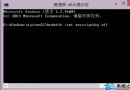
  1. Win + X → 「命令提示字元 (系統管理員)」。
  2. 依序輸入:
    netsh (Enter)
    winhttp (Enter)
    import proxy source=ie (Enter)

方法二:變更 DNS 為 Google Public DNS

網路介面卡內容 → IPv4 設定 → 偏好 DNS:8.8.8.8、備用 DNS:8.8.4.4。

方法三:暫停 IPv4/IPv6 協定重置網卡

  1. 工作列網路圖示 → 「開啟網路和共用中心」 → 「變更介面卡設定」。
  2. 右鍵連線中介面卡 → 「內容」。
  3. 取消勾選「網際網路通訊協定第 4 版 (TCP/IPv4)」與「第 6 版 (TCP/IPv6)」。
  4. 確定後再重新勾選啟用。

方法四:檢查系統日期時間

錯誤的日期時間會導致 SSL 憑證驗證失敗,進而無法存取應用商店。請確認時間正確並同步網路時間。

建議

依序嘗試上述方法,通常方法一或二即可解決。若皆無效,檢查防火牆/防毒軟體是否攔截 Store 連線。

Copyright © Windows教程網 All Rights Reserved