區域網路中若某裝置佔用大量頻寬(如下載、影音串流),會導致其他裝置網速變慢。透過路由器內建的 IP 頻寬控制,可為每台裝置設定上傳/下載上限,無需安裝額外軟體。
設定步驟(以常見 TP-Link/華碩/網通路由器介面為例)
- 瀏覽器輸入路由器管理 IP(通常
192.168.0.1 或 192.168.1.1),輸入帳號密碼登入。
- 查詢「DHCP 用戶端清單」或「裝置清單」,記錄各裝置的 IP 與 MAC 位址。
- 進入「靜態 IP 分配」或「IP-MAC 綁定」,將各裝置的 MAC 與固定 IP 綁定,確保 IP 不變動。
- 進入「頻寬控制」/「QoS 設定」 → 啟用「IP 頻寬控制」。
- 新增規則:輸入目標 IP 範圍、設定上傳/下載最大頻寬(單位通常為 Kbps),勾選「保證最小頻寬」避免完全斷網。
- 套用設定並重啟路由器生效。
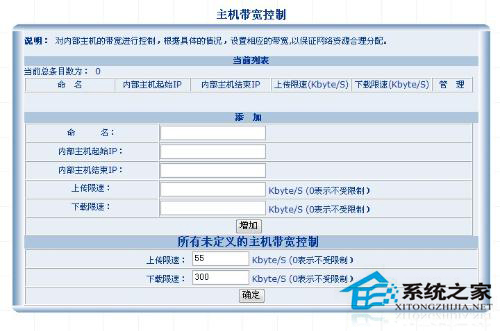
此法可精確控制每台裝置速度,適合家庭、辦公室公平分配網路資源。設定前建議先測量總頻寬上限,再合理分配比例。