Windows XP Windows 7 Windows 2003 Windows Vista Windows 綜合教學 Linux 系統教學
Windows 10 Windows 8 Windows 2008 Windows NT Windows Server 電腦軟體教學

Windows 8 螢幕色彩校正完整教學:Gamma、亮度、對比、色彩平衡、ClearType 微調

編輯:Win8 系統應用技巧

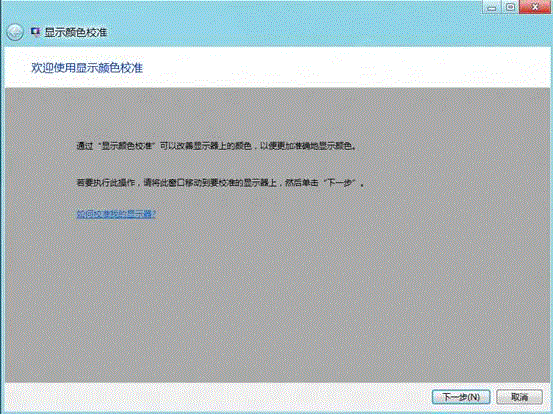
Windows 8 內建「顯示色彩校正」精靈,可逐步調整螢幕輸出色彩準確度。

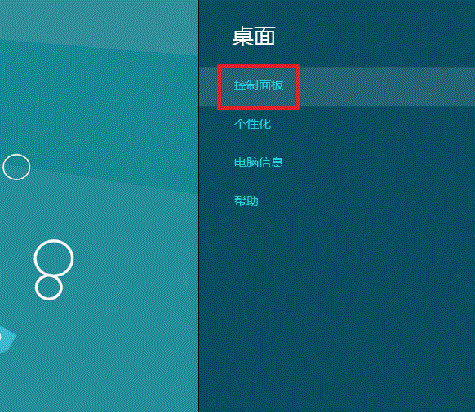
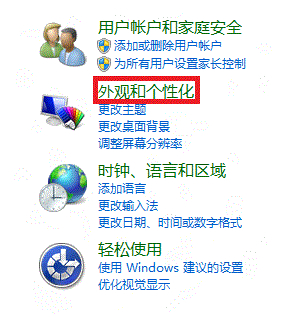
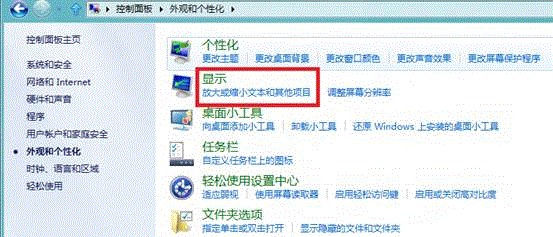
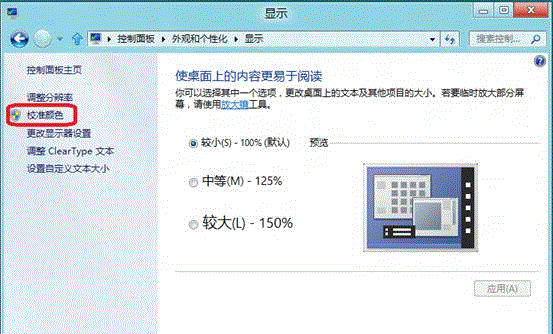
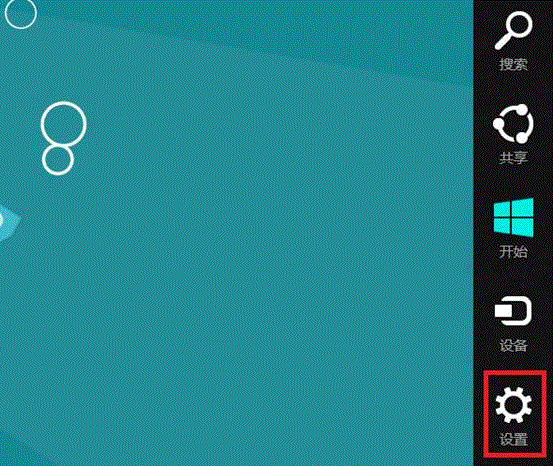
  1. Charms 列 → 設定 → 控制台 → 「外觀與個人化」→「顯示」→「校正色彩」。
  2. 歡迎頁 → 下一步。
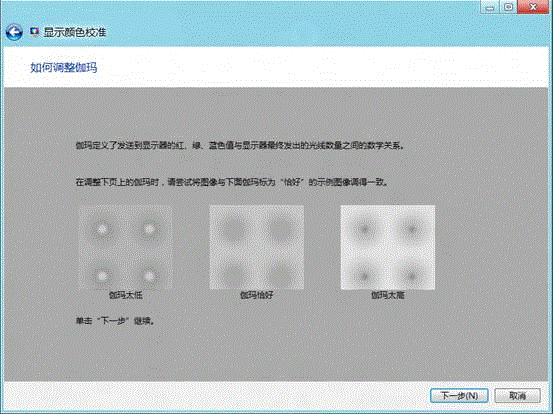
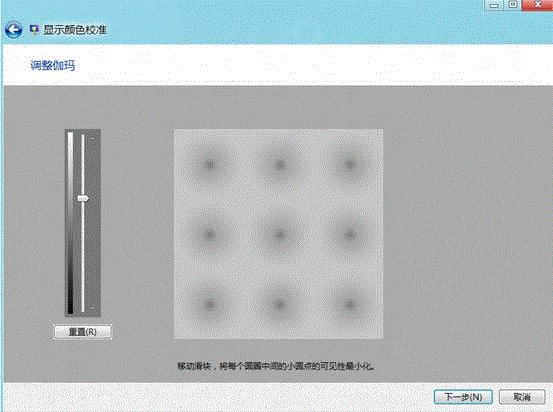
  3. Gamma 調整:拖曳滑桿使圓圈中央小圓點幾乎消失,參考中間範例圖。
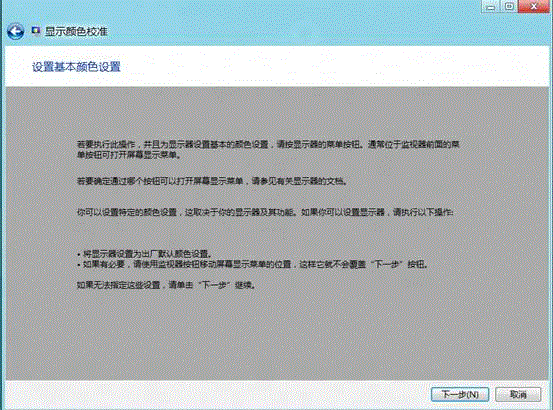
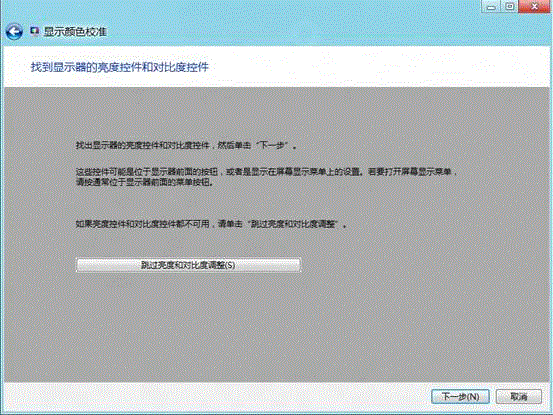
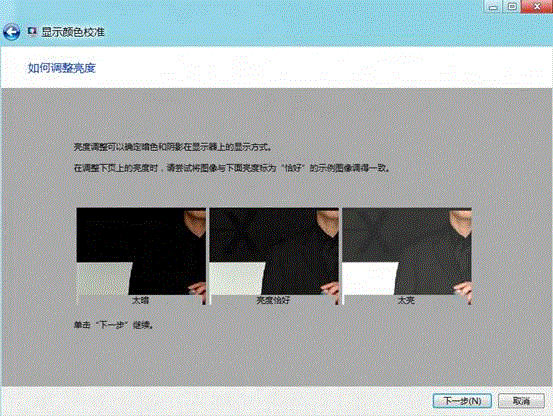
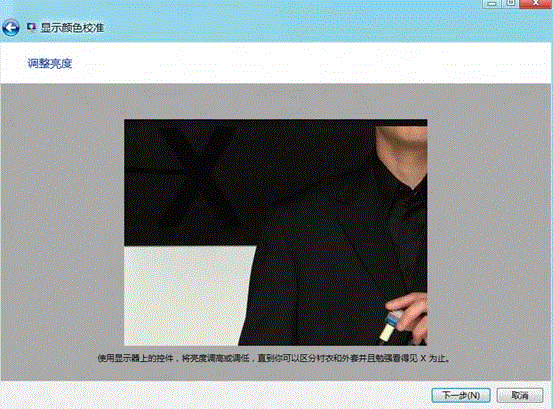
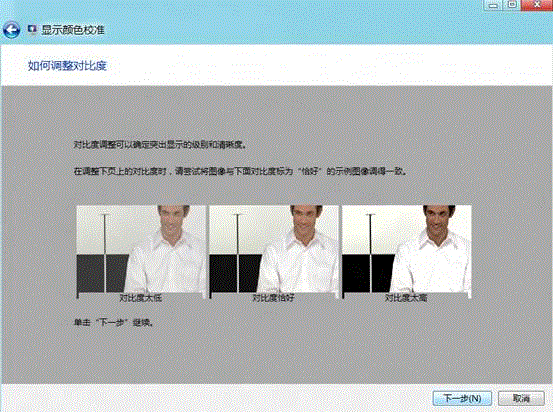
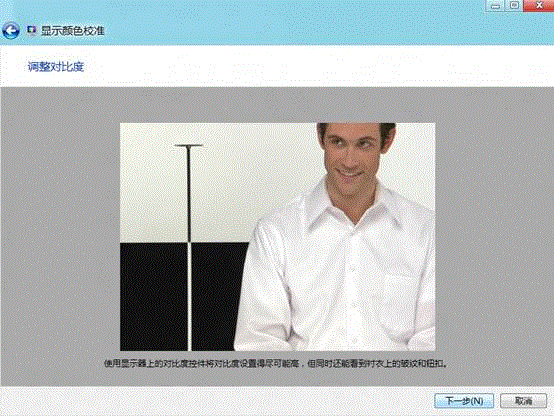
  4. 亮度與對比:先將螢幕恢復出廠預設 → 調整亮度(分辨深灰階)、對比(分辨高亮階),若螢幕無實體鍵可「略過」。
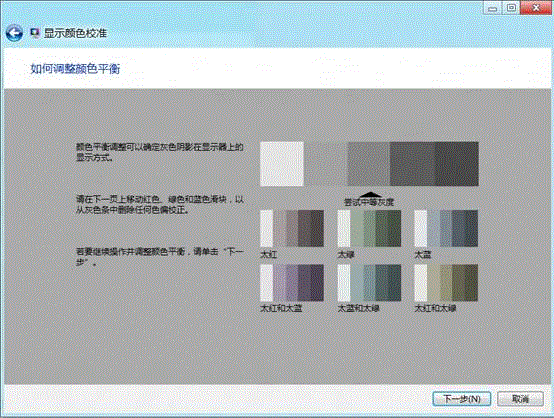
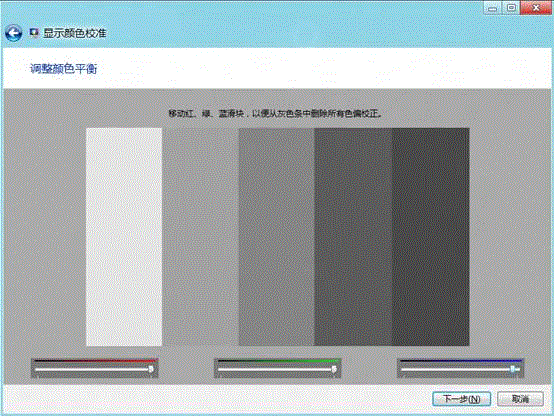
  5. 色彩平衡:調整紅/綠/藍滑桿達到中性灰階。
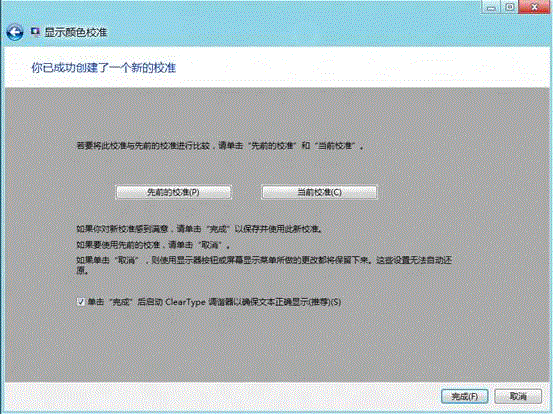
  6. 完成頁可點擊「先前的校正」與「目前校正」切換比較。
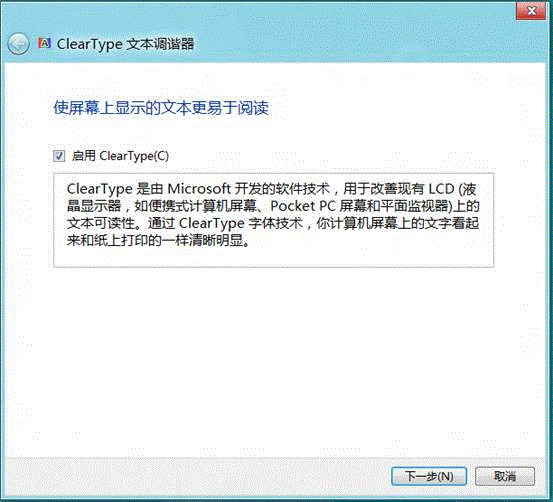
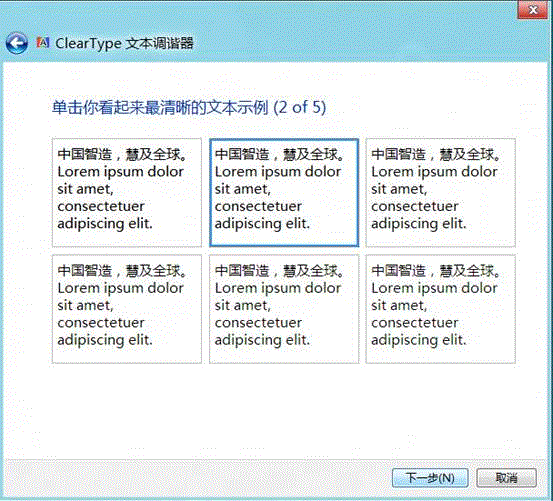
  7. ClearType 文字微調:依序選擇 5 組最清晰文字樣本,優化字型銳利度。
Charms 列設定
控制台
外觀與個人化
顯示設定
校正色彩啟動
歡迎頁
Gamma 調整
螢幕恢復出廠預設
亮度調整
對比度調整
亮度範例
亮度範例2
對比度範例
對比度範例2
色彩平衡
色彩平衡2
校正比較
ClearType 微調
選擇最清晰文字
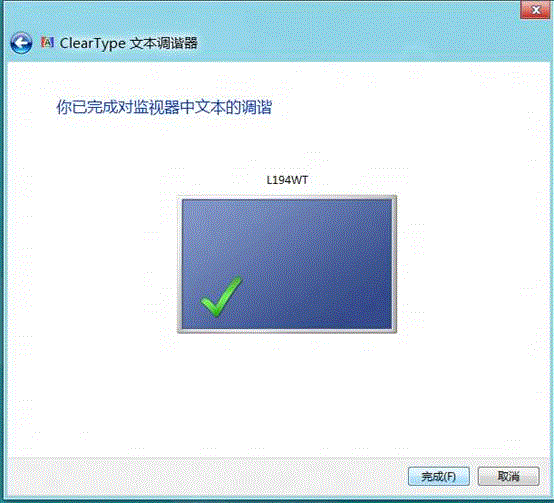
完成

完成校正後,螢幕色彩呈現更準確,文字銳利度提升,適合設計、攝影、辦公等對色彩敏感工作。
Copyright © Windows教程網 All Rights Reserved