Windows 8 當機時,預設等待程式回應時間過長、關閉程序延遲、無法自動重啟。透過修改登錄表可優化當機後的回應行為,讓您更快掌控電腦。
開啟 regedit,依序修改下列鍵值:
路徑:HKEY_CURRENT_USER\Control Panel\Desktop
鍵值:HungAppTimeout → 改為 2000(毫秒,預設 5000)。
路徑:HKEY_CURRENT_USER\Control Panel\Desktop
鍵值:WaitToKillAppTimeout → 改為 10000(毫秒,預設 20000)。
路徑:HKEY_USERS\.DEFAULT\Control Panel\Desktop
鍵值:AutoEndTasks → 改為 1。
路徑:HKEY_LOCAL_MACHINE\SYSTEM\CurrentControlSet\Control\CrashControl
鍵值:AutoReboot → 改為 1。
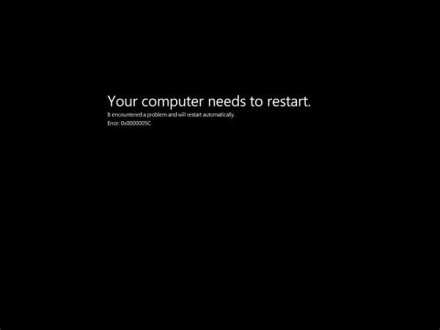
修改完成後重新開機生效。當機時系統將更快判斷程式無回應、強制關閉並自動重啟,減少人工干預時間。注意:若頻繁當機,優先排查硬體(記憶體、硬碟、散熱)與驅動程式問題,登錄表優化僅為緩解措施。