Win8 突然無聲音,工作列音量圖示紅叉,提示「未安裝任何音訊輸出裝置」。明明插著耳機/喇叭,且裝置管理員顯示聲卡正常。此為 Windows Audio 服務 (Audiosrv) 權限註冊表損毀 導致服務無法啟動。
regedit 開啟登錄編輯器。HKEY_LOCAL_MACHINE\SYSTEM\CurrentControlSet\Services\Audiosrv (或 ControlSet001/002)。SeChangeNotifyPrivilege,**刪除其餘所有行** (通常為 `SeImpersonatePrivilege`、`SeAssignPrimaryTokenPrivilege` 等)。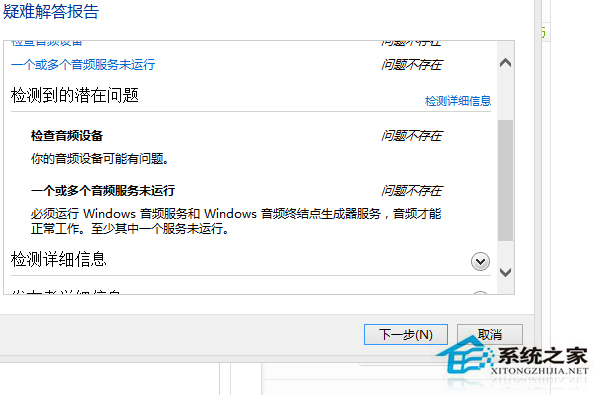
`RequiredPrivileges` 定義服務啟動所需特權。此值被誤修改 (常見於優化工具/安全軟體) 導致 Audiosrv 無法取得必要權杖啟動。恢復為最小必要特權 `SeChangeNotifyPrivilege` (遍歷檢查) 即可讓服務正常啟動,聲卡驅動隨即被識別並工作。