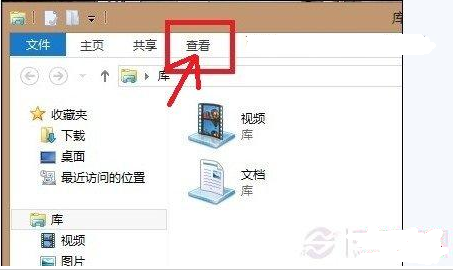
Windows 8 連接 Wi-Fi 的操作介面採用右側滑出式網路面板,與 Windows 7 傳統彈出視窗不同。本文提供從開啟網路面板、選擇 SSID、輸入密碼、設定網路位置到連線成功的完整圖文指引。
操作流程
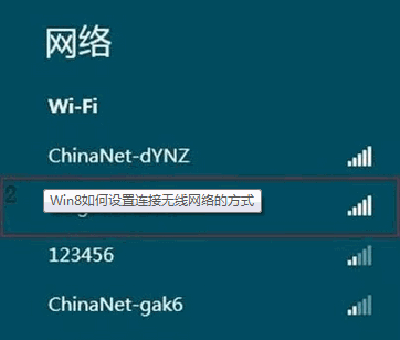
- 點選工作列右下角網路圖示,右側滑出可用網路清單。
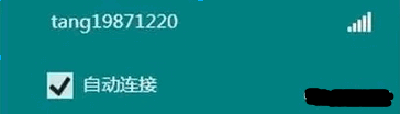
- 點選目標 Wi-Fi SSID,勾選「自動連線」→ 「連線」。
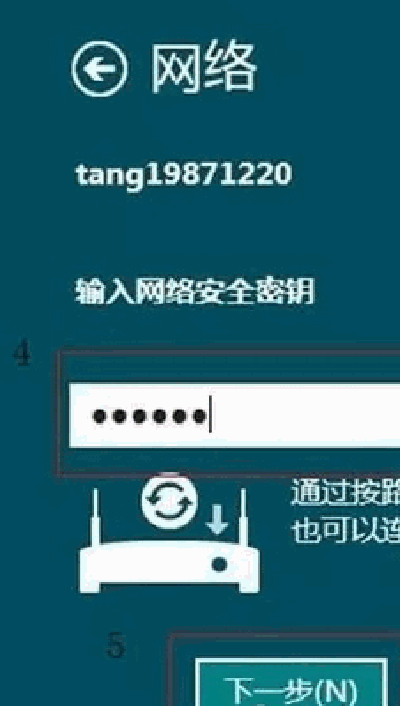
- 輸入網路安全性金鑰 (密碼) → 「下一步」。
- 選擇網路位置:「家庭/公司網路」 (私人、啟用網路探索/檔案共享) 或「公用網路」 (不探索、防火牆嚴格)。
- 顯示「已連線」即完成。

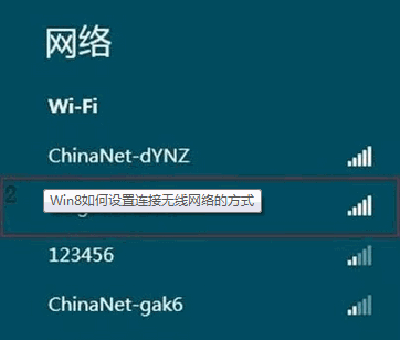

網路位置類型選擇建議
- 家中/辦公室受信任網路 → 「家庭/公司網路」,方便裝置間共享、遠端桌面、HomeGroup。
- 咖啡廳/機場/公共熱點 → 「公用網路」,防火牆封鎖輸入連線,保護資料安全。
快速切換網路位置
已連線後需變更:開啟「網路和共用中心」→ 點選網路名稱下方的連結 (如「公用網路」) → 選擇新類型。