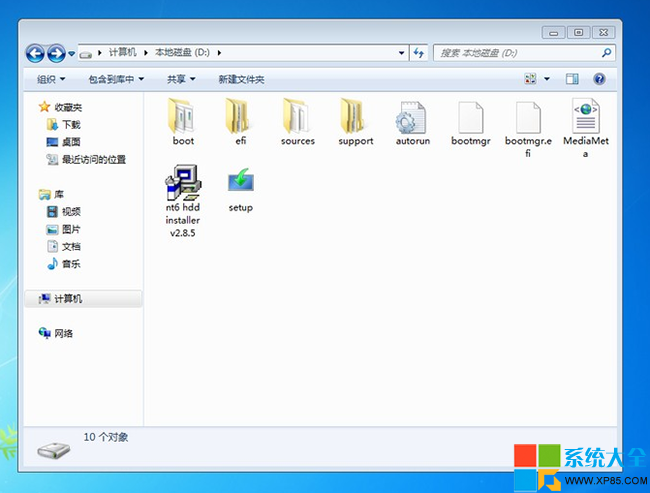
Windows 8 檔案總管導入 Ribbon 介面,顯示隱藏檔案與副檔名的設定移至「檢視」索引標籤,操作比 XP/Win7 更直觀快速。
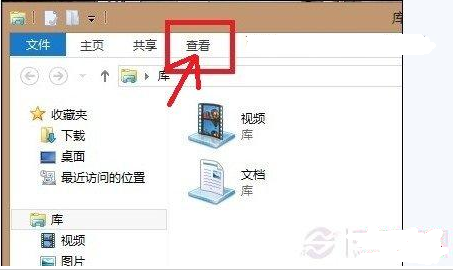
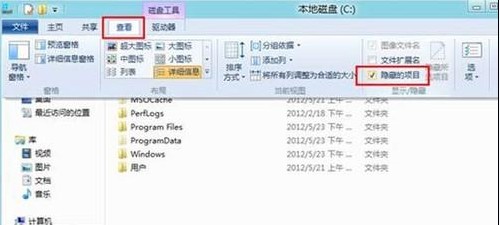
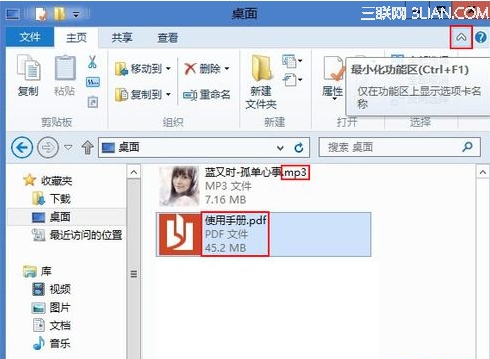
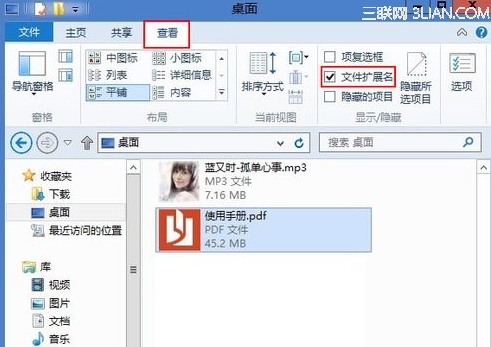
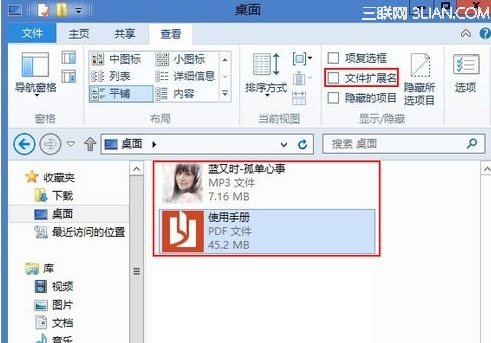
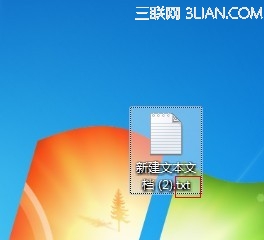
若需更詳細控制 (如隱藏受保護的作業系統檔案),可在「檢視」索引標籤點擊最右側「選項」>「變更資料夾與搜尋選項」,進入傳統「資料夾選項」對話方塊進行設定。
完成操作後建議取消勾選「隱藏的項目」,避免誤刪關鍵系統檔案導致系統故障。副檔名顯示建議長期開啟,防止雙重副檔名詐騙 (如 photo.jpg.exe)。
Win8 應用商店無法開啟/連線失敗:netsh winhttp 導入 IE Proxy 修復法
Windows 8 VHD + BitLocker 加密私人資料:虛擬硬碟掛載、BitLocker 加密、自動鎖定與備份恢復金鑰
Win8.1獲取最高權限刪除頑固檔案:降低所有者到Everyone+SYSTEM完全控制
Win8 如何關閉「可靠性記錄」功能並清除問題報告?操作中心 → 檢視可靠性記錄 → 檢視所有問題報告 → 清除所有
Windows 8 區域網路共享檔案:資料夾共用、進階共用、關閉密碼保護共享