Windows 8.1 睡眠功能失效 (無法進入睡眠、喚醒失敗、睡眠後黑屏),常因第三方服務/啟動項衝突或快速啟動功能干擾。乾淨啟動排查並關閉快速啟動可解決多數問題。
步驟一:乾淨啟動排查
- 按 Win+R 輸入
msconfig 開啟「系統設定」。
- 「服務」索引標籤 → 勾選「隱藏所有 Microsoft 服務」→「全部停用」。
- 「啟動」索引標籤 →「開啟工作管理員」→ 將所有啟動項目設為「停用」。
- 「確定」→ 重新開機進入乾淨啟動環境,測試睡眠功能。
- 若乾淨環境下睡眠正常,依次啟用服務/啟動項 (建議分組、每次啟用一組) 重開機測試,鎖定衝突項目 (常見為第三方防毒、備份、雲端同步工具)。
步驟二:關閉快速啟動
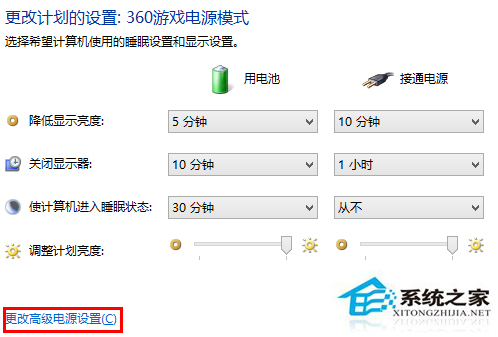
- 控制台 → 檢視模式「大圖示」→「電源選項」→ 左側「要求輸入密碼的喚醒」→「變更目前無法使用的設定」。
- 取消勾選「啟用快速啟動 (建議)」→「儲存變更」。
恢復正常啟動
- 執行
msconfig →「一般」索引標籤 → 選擇「正常啟動 - 載入所有裝置驅動程式和服務」→「確定」→ 重新開機。
建議:乾淨啟動可精準定位衝突軟體,關閉快速啟動可解決混合睡眠/休眠狀態異常,兩者結合解決 90% 以上睡眠問題。