Windows 8 支援兩種帳號類型:Microsoft 帳號(雲端同步、應用商店、跨裝置漫遊)與本機帳號(單機獨立)。微軟建議使用 Microsoft 帳號。本文詳細說明兩者建立步驟、差異與適用情境。
Microsoft 帳號優勢
- 好友聯絡資訊/狀態自動同步(Hotmail、Facebook、Twitter、LinkedIn)。
- 免登入存取 SkyDrive、Facebook、Flickr 照片文件。
- 個人設定(佈景主題、語言、我的最愛、應用設定)跨裝置同步。
- 應用商店應用可在最多 5 台 Win8/RT 裝置使用。
建立 Microsoft 帳號步驟
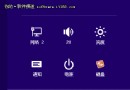
- Charms 列 →「設定」→「更改電腦設定」→「使用者」→「新增使用者」。
- 輸入現有 Microsoft 帳號資訊,或輸入常用電子郵件建立新帳號。
- 「下一步」→「完成」。
建立本機帳號步驟
- 同樣進入「新增使用者」→「沒有 Microsoft 帳號登入」→「本機帳號」。
- 輸入使用者名稱、密碼(可選)、密碼提示 →「下一步」→「完成」。
比較表
| 項目 | Microsoft 帳號 | 本機帳號 |
|---|
| 跨裝置同步 | 支援 | 不支援 |
| 應用商店下載 | 可直接下載 | 需先轉換/登入 Microsoft 帳號 |
| 雲端服務整合 | SkyDrive、人脈、郵件等原生整合 | 需手動登入各服務 |
| 適用情境 | 多裝置用戶、重視雲端體驗 | 單機離線環境、不想綁定雲端 |
網域環境注意
電腦加入網域時,建立的帳號僅授予電腦存取權,無法授予網域權限;網域使用者帳號需由系統管理員建立。