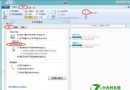
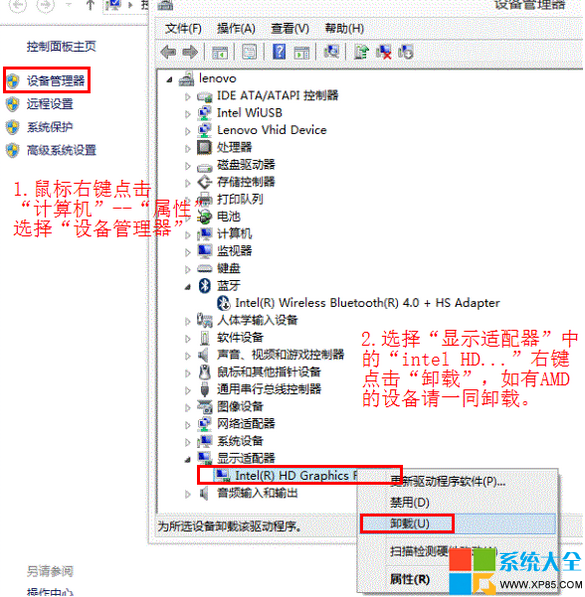
隨著 Windows 8 普及,支援的應用程式日益豐富。當某些程式不再需要時,正確卸載能釋放系統資源、保持電腦整潔。本文將詳細說明在 Windows 8 中透過滑鼠右鍵選單與觸控手勢兩種方式卸載應用程式的步驟,適合桌面筆電與平板裝置用戶參考。
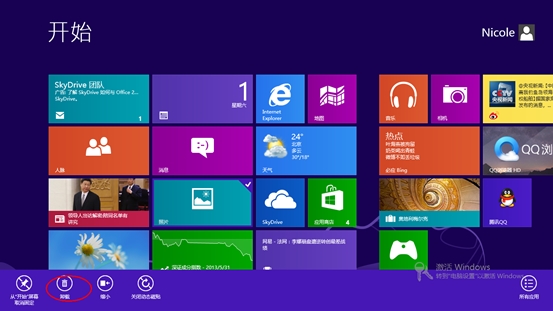
在「開始」畫面或「所有應用程式」檢視中,找到欲卸載的程式磚。將滑鼠游標移至該磚上,按下右鍵,畫面底部會出現應用程式列(App Bar),點選「解除安裝」即可啟動卸載程序。系統會彈出確認對話框,再次點選「解除安裝」完成移除。

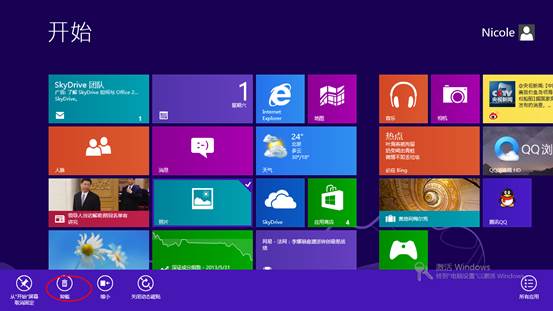
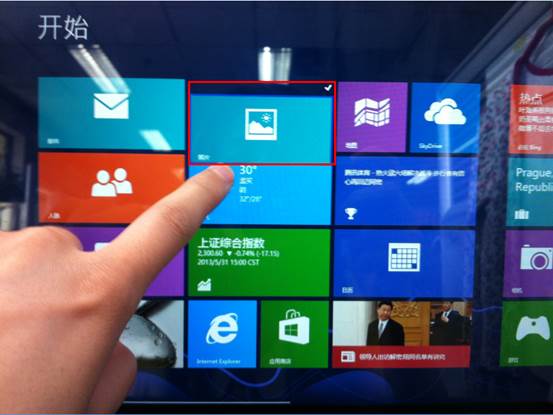
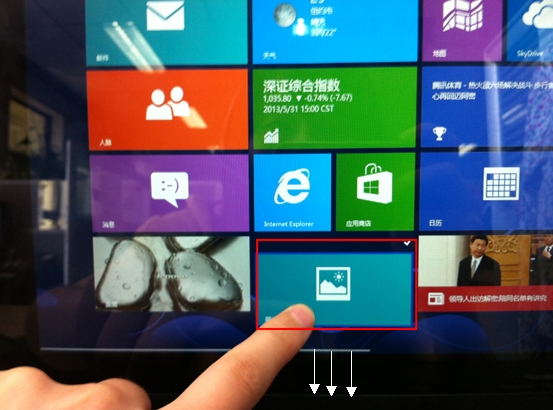
若目標程式磚位於「開始」畫面上方,用手指長按該磚,磚右上角會出現勾選標記。此時磚進入可移動狀態,將其向下拖曳至畫面底部,續按住磚快速向下滑動,即可呼叫應用程式列,點選「解除安裝」完成操作。
兩種方式皆能有效移除不需的應用,建議定期清理未使用程式,維持系統輕量流暢。