Windows XP Windows 7 Windows 2003 Windows Vista Windows 綜合教學 Linux 系統教學
Windows 10 Windows 8 Windows 2008 Windows NT Windows Server 電腦軟體教學

Win8 徹底關閉使用者帳戶控制 (UAC) 完整圖文教學

編輯:Win8 系統應用技巧

使用者帳戶控制 (UAC) 雖能提升安全性,但頻繁彈出同意視窗讓許多進階使用者感到困擾。Windows 8 提供圖形介面與登錄兩種方式關閉 UAC,本文詳細說明步驟並提醒多帳號環境下的注意事項。
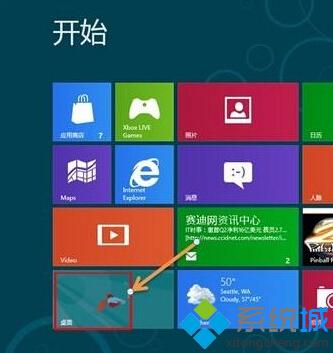
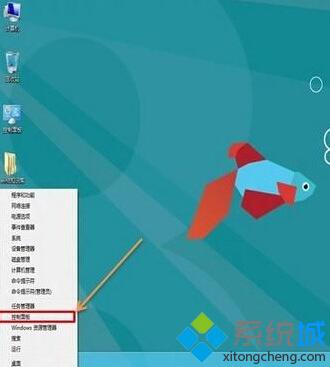
方法一:控制台介面關閉(適用一般使用者)

  1. 在 Metro 介面點擊「桌面」磁磚進入傳統桌面。
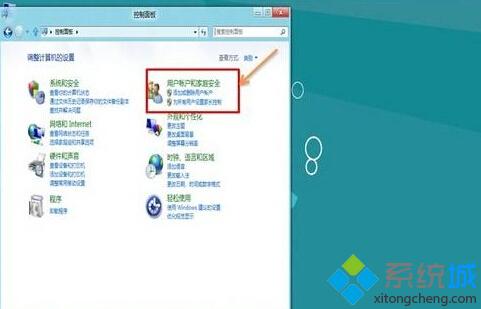
  2. 按 Win+X 選擇「控制台」。
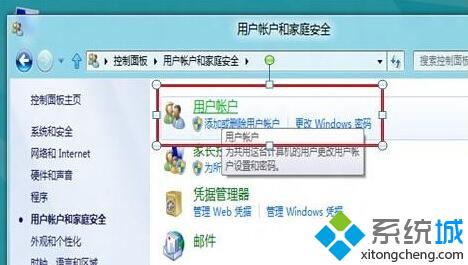
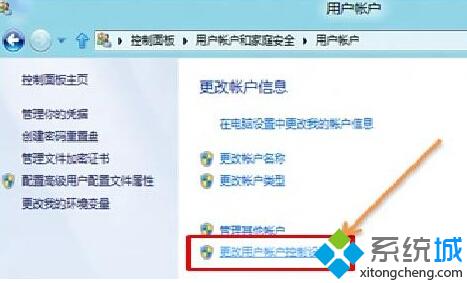
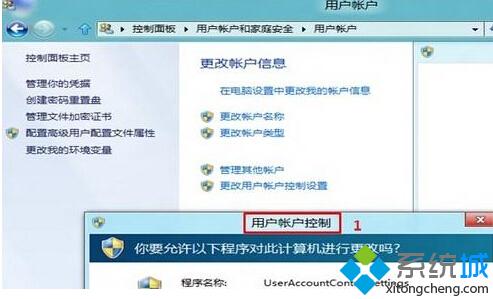
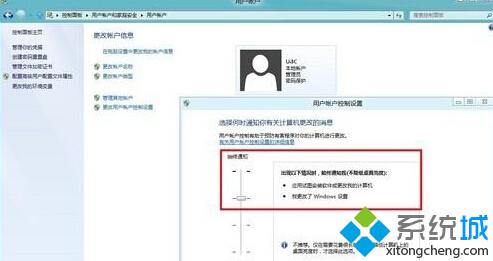
  3. 依序點選「使用者帳戶和家庭安全」→「使用者帳戶」→「變更使用者帳戶控制設定」。
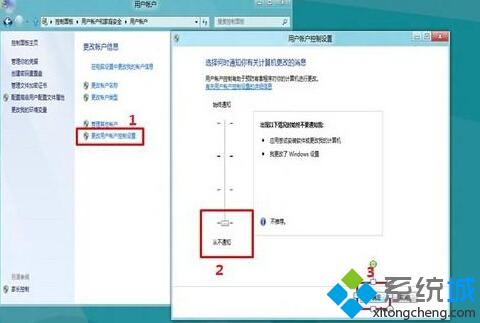
  4. 將滑桿拉至最底端「從不通知」,按「確定」。
  5. 彈出 UAC 確認視窗時點選「是」,重新開機生效。
Metro 進入桌面 Win+X 選單 控制台分類 使用者帳戶頁面 UAC 設定滑桿 設定為從不通知 UAC 確認視窗

重要提醒:UAC 設定為「每位使用者」獨立生效

Windows 8 的 UAC 設定不會跨帳號同步。若電腦有多個使用者帳號,需分別登入各帳號重複上述步驟,否則其他帳號仍會彈出 UAC 提示。
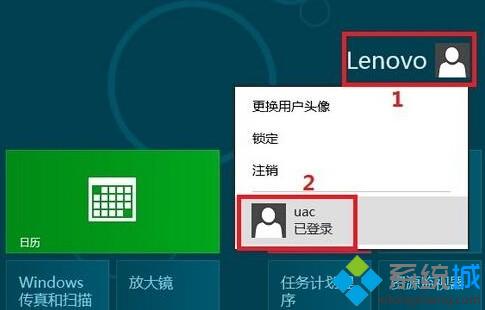
多帳號範例 lenovo 帳號關閉 UAC uac 帳號仍啟用 UAC

方法二:登錄編輯快速關閉(適用部署腳本)

  1. 按 Win+R 輸入 regedit 開啟登錄編輯器。
  2. 瀏覽至 HKEY_LOCAL_MACHINE\SOFTWARE\Microsoft\Windows\CurrentVersion\Policies\System。
  3. 找到 EnableLUA (DWORD),將數值改為 0(若不存在請新建)。
  4. 重新開機生效。

安全性提醒:關閉 UAC 會降低系統防禦惡意軟體安裝的能力,建議僅在受控環境或虛擬機中使用,日常主力機建議保留預設或僅降低一級提示等級。

更多系統安全設定教學,請關注電腦教程專欄,歡迎加入電腦辦公群(189034526)。

Copyright © Windows教程網 All Rights Reserved