Win8.1 添加網路印表機提示 `0x0000057b` (ERROR_INVALID_PARAMETER),常見於驅動套件版本衝突 / 端口監視器異常 / Print Spooler 服務狀態異常。提供「常規驅動重裝」與「手動建立標準 TCP/IP 端口」兩種方案。
方案一:常規驅動重裝 (適用 80% 驅動殘留衝突)
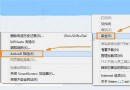
- 「設備和印表機」 → 右鍵目標印表機 (若存在) → 「移除裝置」
- 「印表機伺服器內容」 → 「驅動程式」頁籤 → 選中該印表機驅動 → 「移除」→ 選「僅移除驅動程式」或「移除驅動程式和驅動程式套件」
- 官網下載對應 **Win8.1 64位** 最新驅動安裝包 → 以管理員身分執行安裝
- 重新「添加印表機」→ 自動搜尋/手動指定 IP 完成安裝
方案二:手動建立 Standard TCP/IP Port (繞過 WSD/自動發現失敗)
- 「設備和印表機」 → 「添加印表機」 → 「我需要的印表機不在清單中」
- 選擇「使用手動設定添加本地印表機」 → 「下一步」
- 「建立新連接埠」 → 「Standard TCP/IP Port」 → 「下一步」
- 「印表機名稱或 IP 位址」填入印表機 IP (如 `192.168.1.100`) → 取消勾選「查詢印表機並自動選擇驅動程式」 → 「下一步」
- 「裝置類型」選「標準」/「自訂」 → 確認連接埠名稱 (如 `IP_192.168.1.100`) → 「完成」
- 「安裝印表機驅動程式」:選「從磁碟安裝」指向官網驅動 `.inf`,或「Windows Update」搜尋 → 選中對應型號 → 「下一步」
- 完成安裝,列印測試頁驗證

進階排查:Print Spooler 服務重置
# 管理員 CMD/PowerShell
net stop spooler
del /q /f /s "%systemroot%\System32\spool\PRINTERS\*.*"
net start spooler
# 重新嘗試添加印表機
專家建議
- 優先使用印表機廠商官網「完整驅動包」 (Full Driver & Software Package),而非 Windows Update 精簡驅動
- 網路印表機**建議靜態 IP / DHCP 保留**,避免 IP 變更導致端口失效
- 企業環境部署 Print Server (列印伺服器角色) 集中管理驅動/佇列/權限,客戶端僅連接共享印表機
- 若印表機支援 **IPP/HTTP 列印**,可嘗試 `https://printer-ip:631/ipp/print` 方式添加,繞過傳統端口
「驅動重裝」解決軟體層衝突,「手動 TCP/IP 端口」解決網路層發現失敗,雙管齊下攻克 Win8.1 無線印表機 `0x0000057b` 難題。