Windows 8 配合 UEFI + SSD 可在 7 秒內完成開機,傳統按 F2/Del 進 BIOS 極困難。微軟在 UEFI 環境下重新設計啟動選單,提供多種進入途徑。
新啟動選單介面
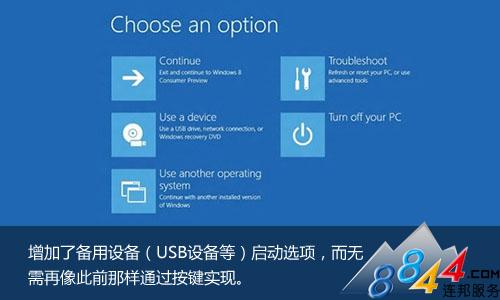
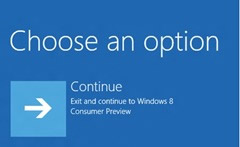
- UEFI 系統下,啟動選單以圖形化介面呈現,含「繼續」、「使用裝置」、「疑難排解」、「關機」等選項。
- 「使用裝置」可直接選擇 USB、光碟、網路開機,無需進 BIOS 調整順序。
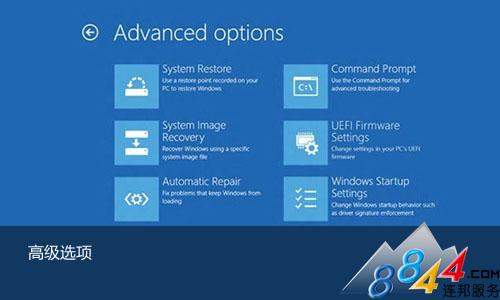
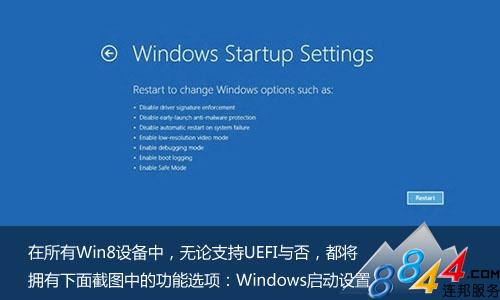
自動觸發機制
系統偵測到開機失敗、硬體異常、使用者強制關機等情況,會自動在下次開機顯示啟動選單,免去使用者搶時間按鍵。
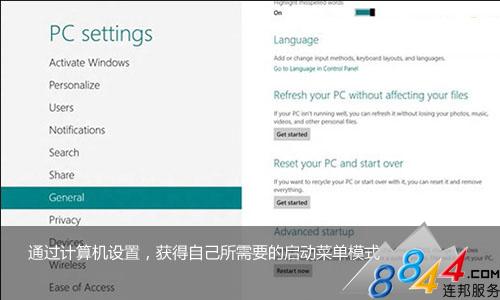
手動進入啟動選單
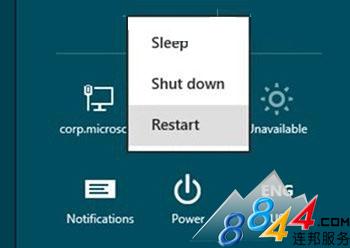
- Windows 內:Win+I → 電源 → 按住 Shift 點「重新啟動」。
- 登入畫面:電源按鈕 → 按住 Shift 點「重新啟動」。
- 完全關機狀態:開機時連按 F8(部分廠支援)或長按電源鍵強制關機 2 次後第 3 次開機自動進入。
此機制解決「開機太快無法進 BIOS」痛點,UEFI 時代開機管理更直觀。