Windows XP Windows 7 Windows 2003 Windows Vista Windows 綜合教學 Linux 系統教學
Windows 10 Windows 8 Windows 2008 Windows NT Windows Server 電腦軟體教學

安裝 Windows 8 與 Windows Server 2012 雙系統完整實戰教學(NT6 安裝器法)

編輯:Win8 系統應用技巧

使用 NT6 安裝器(支援 Win7/8/Server 2012 的 Wim 映像部署工具)配合 USB 開機碟,可在現有系統(如 Win7)下直接部署 Windows 8 與 Server 2012,實現三系統共存。本文記錄完整實戰流程。

前置準備

  • USB 開機碟(如大白菜 PE、老毛桃 PE 等,需支援 NT6 安裝器)。
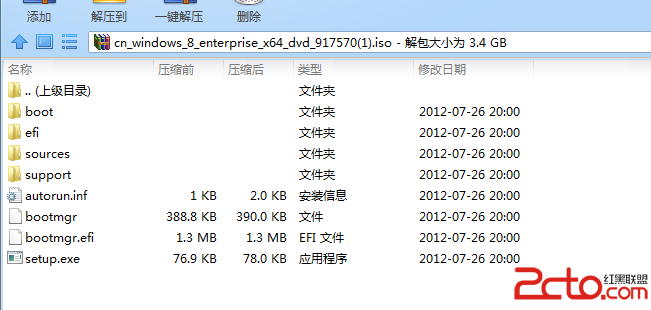
  • Windows 8 ISO 解壓至本地非目標磁碟根目錄(必須是根目錄)。
  • Windows Server 2012 ISO 同樣解壓至其他磁碟根目錄。

第一階段:安裝 Windows 8(以 D 槽為例)

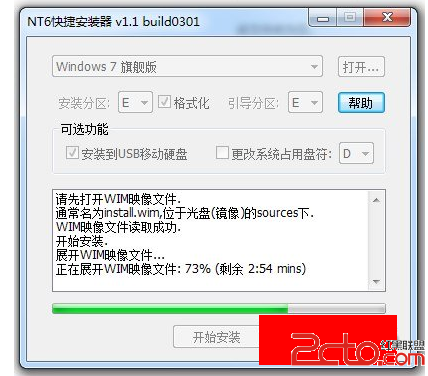
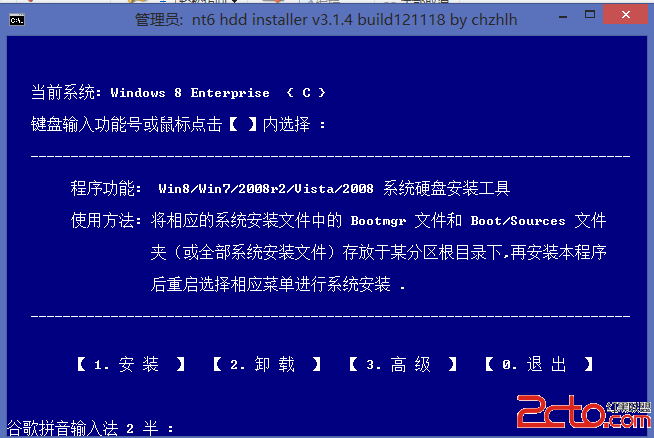
  1. 進入 PE 系統,啟動桌面上的 NT6 安裝器(v3.1.4 綠色版)。
  2. 點選「開啟」 → 選取 Win8 解壓目錄下 sources\install.wim。
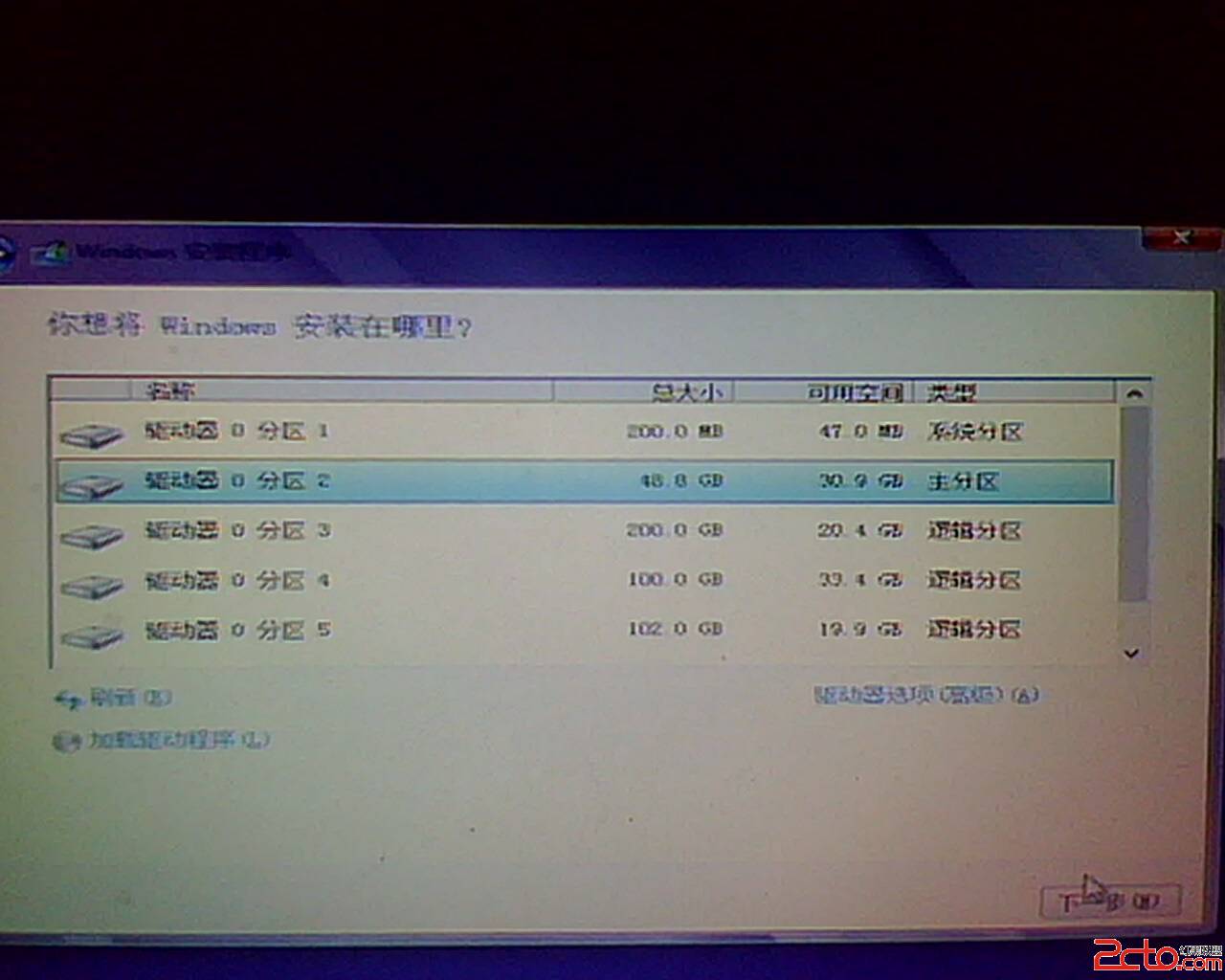
  3. 選擇目標分區(D:),確認格式化警告,點選「開始安裝」。
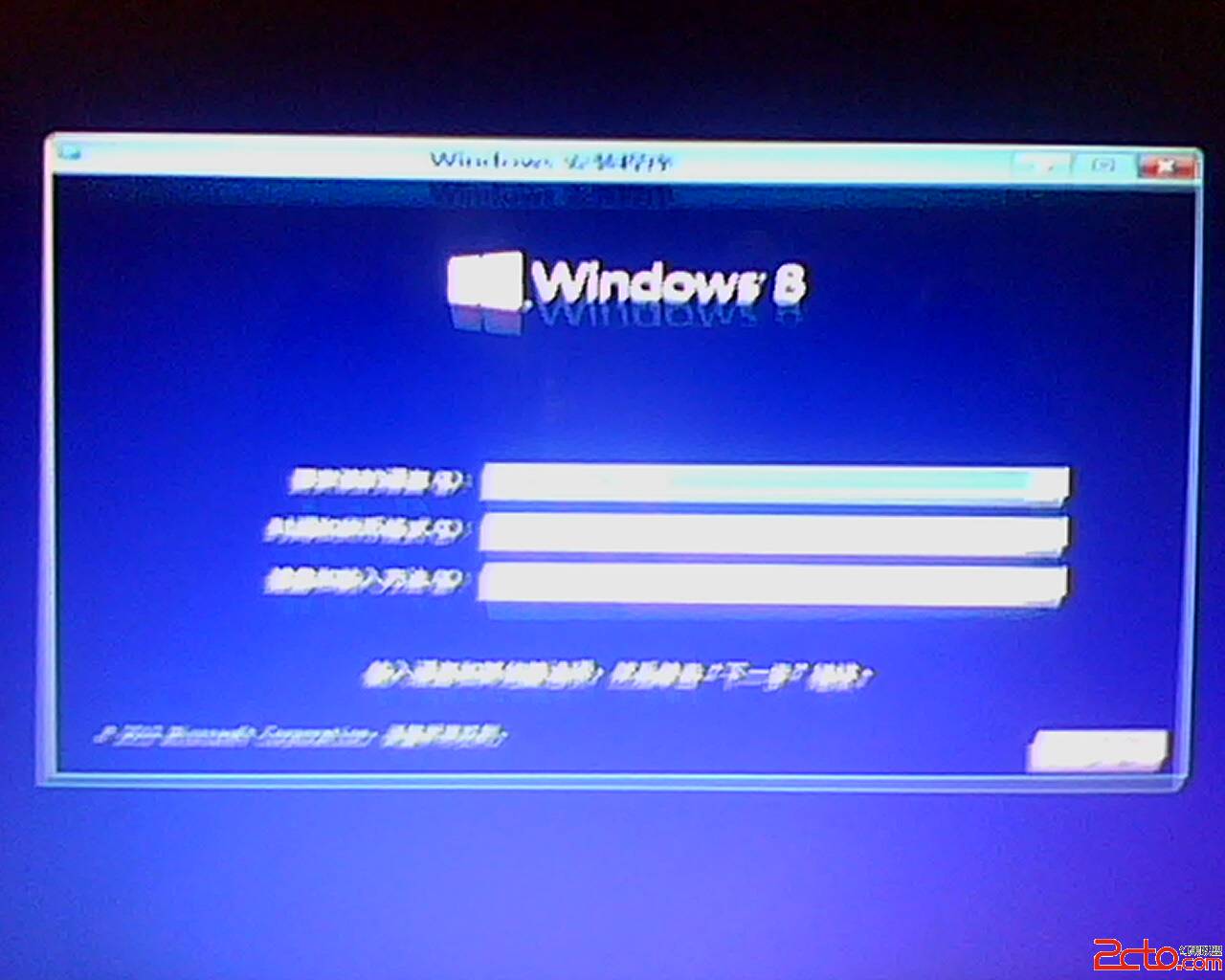
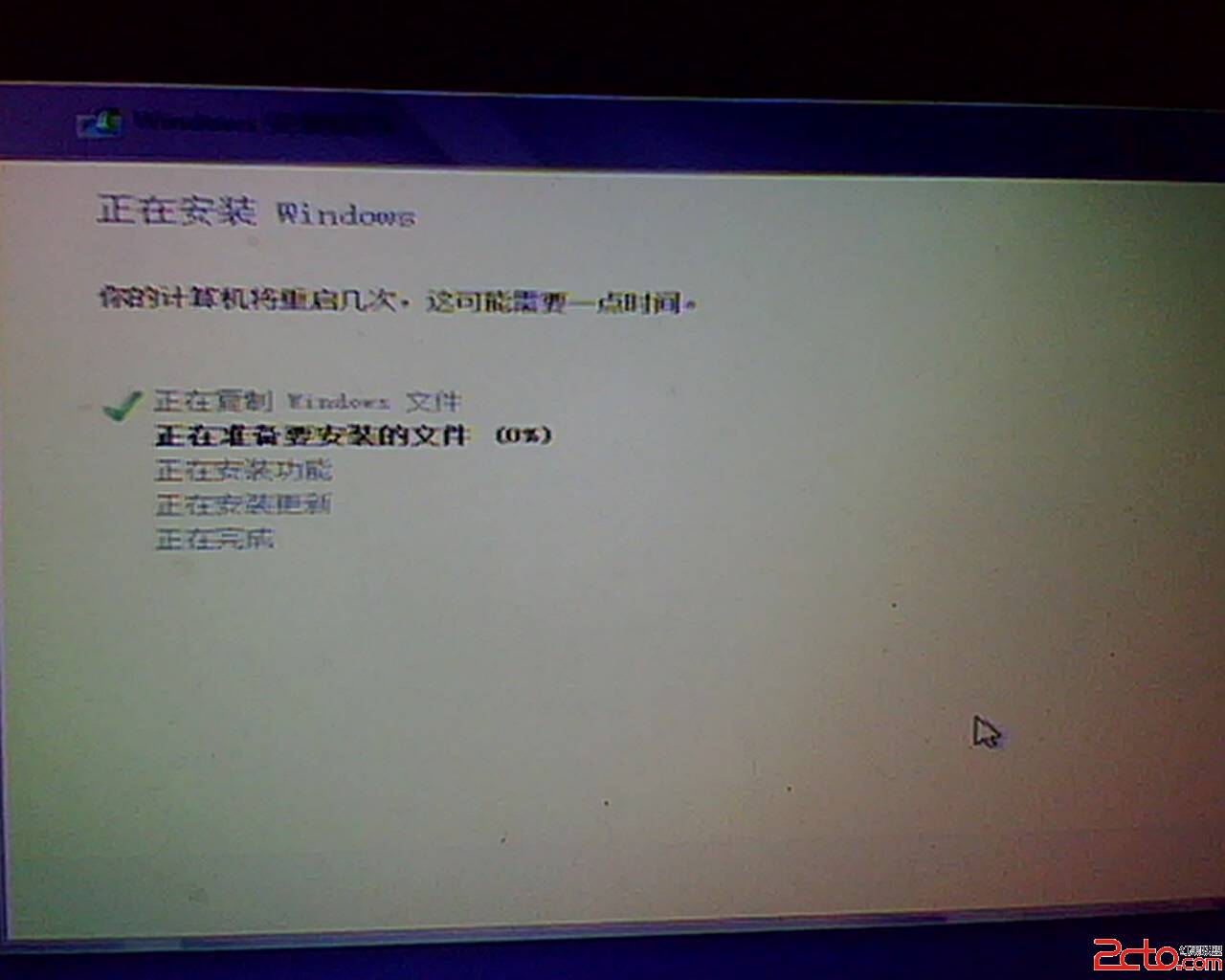
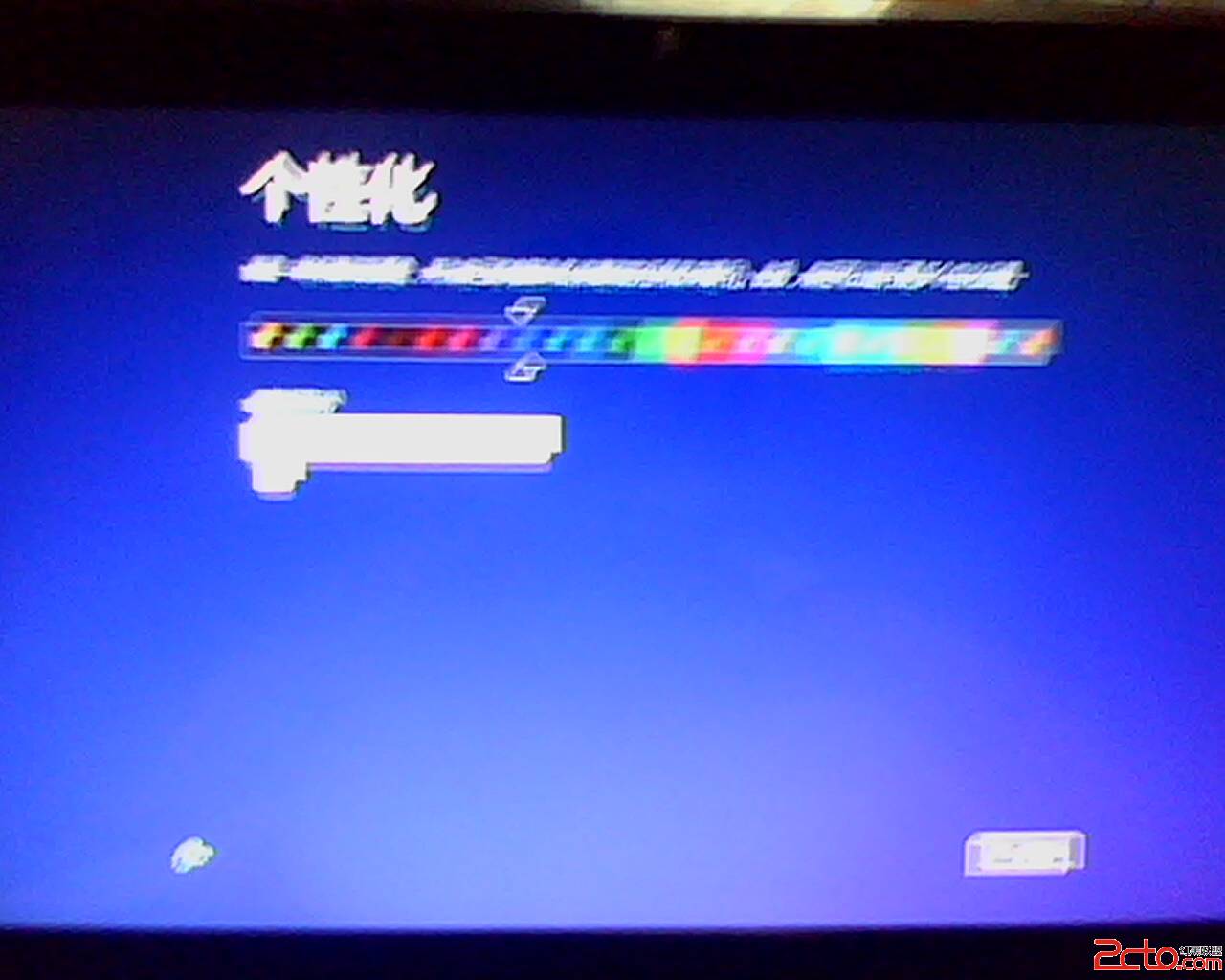
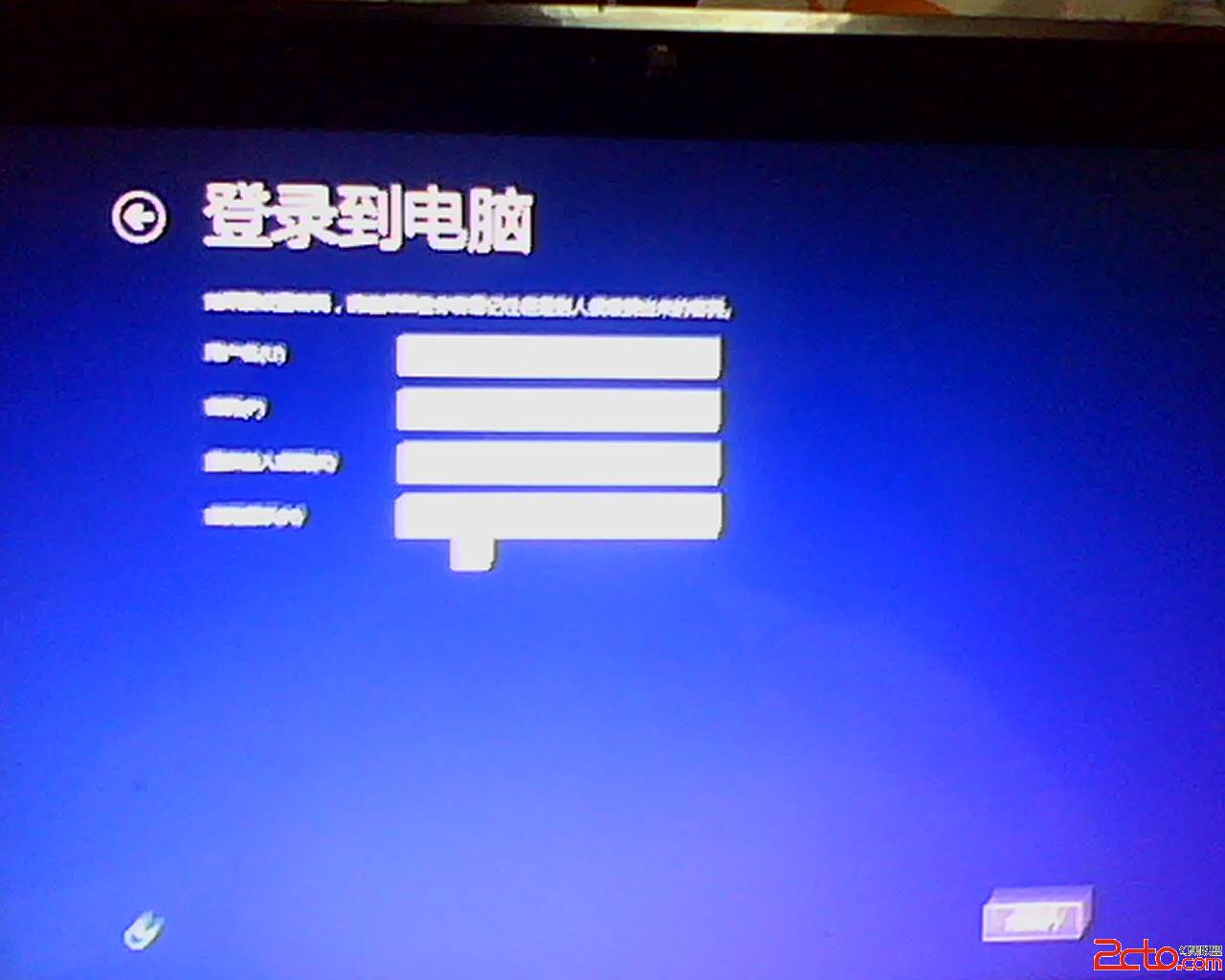
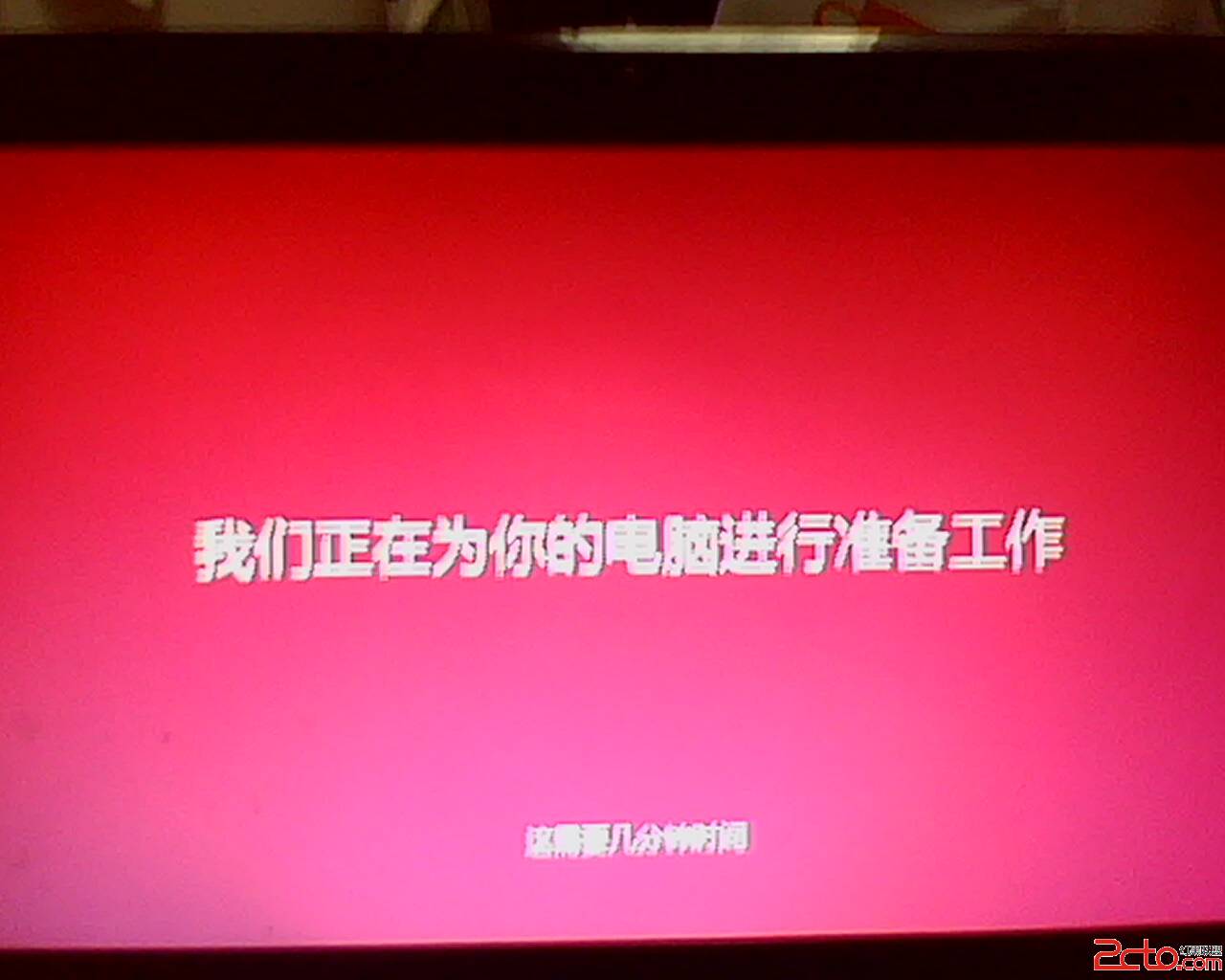
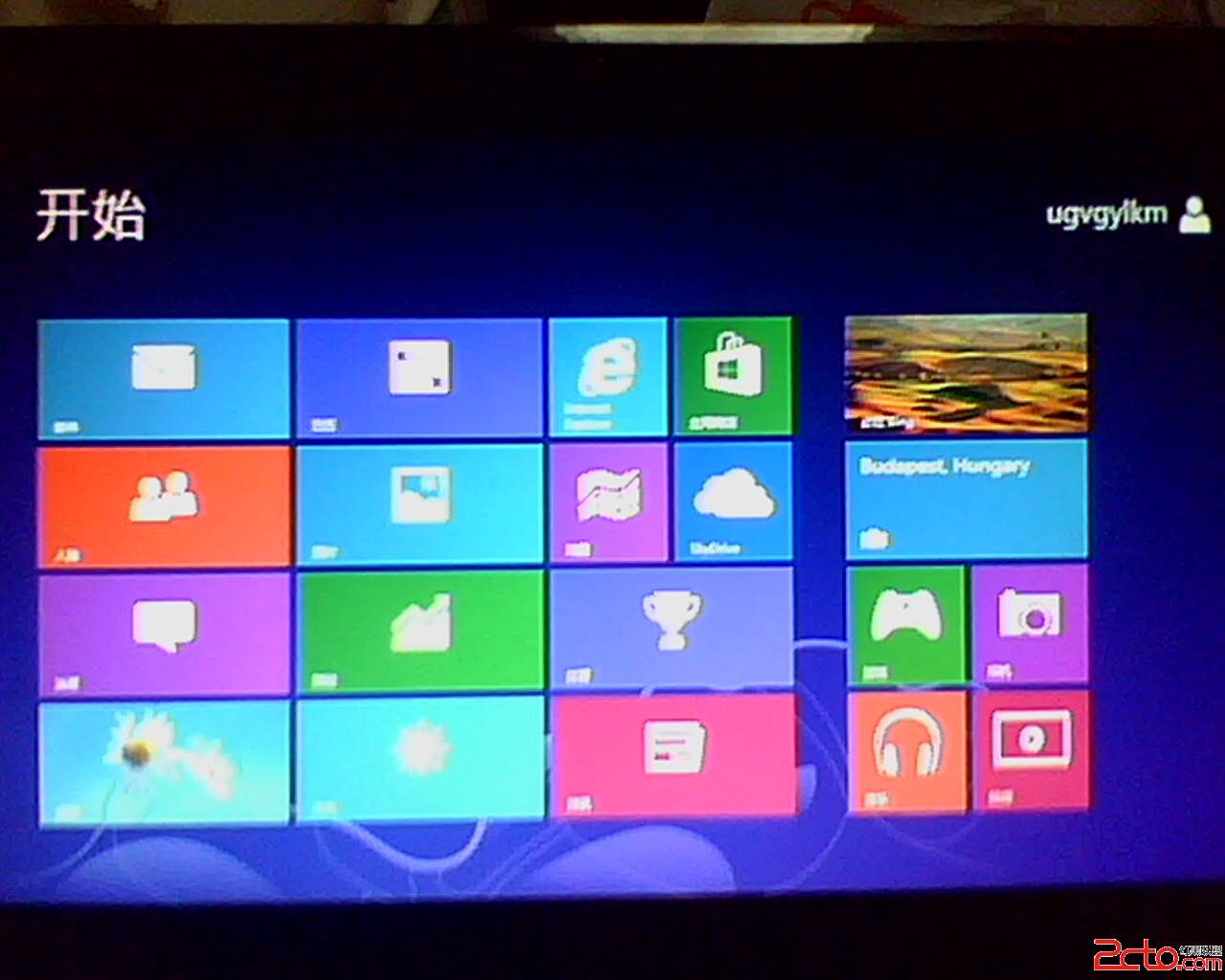
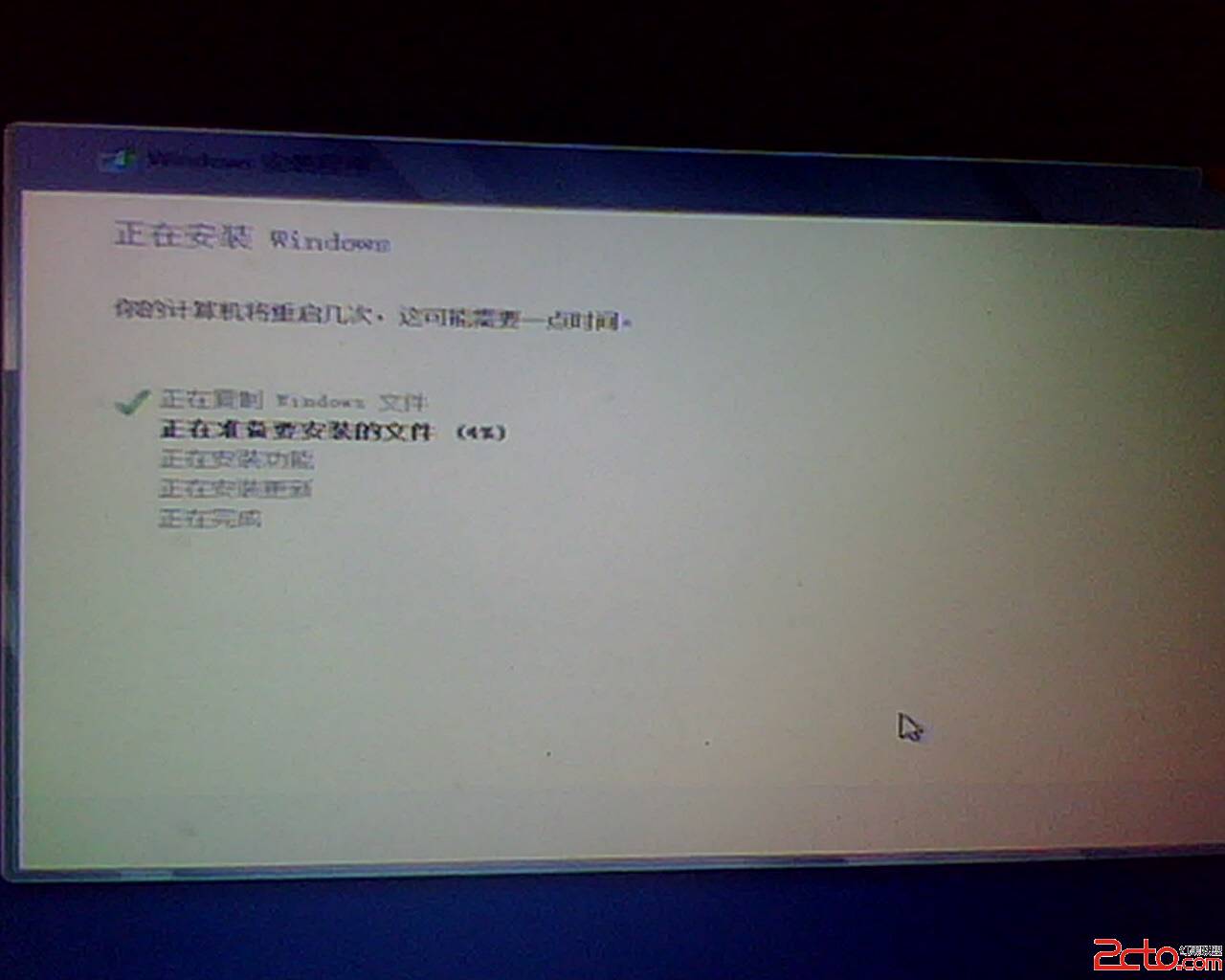
  4. 檔案複製完成後重開機,進入 Win8 OOBE 設定(個人化、帳號、網路等)。

第二階段:在 Win8 環境下安裝 Server 2012(以 C 槽原 Win7 位置為例)

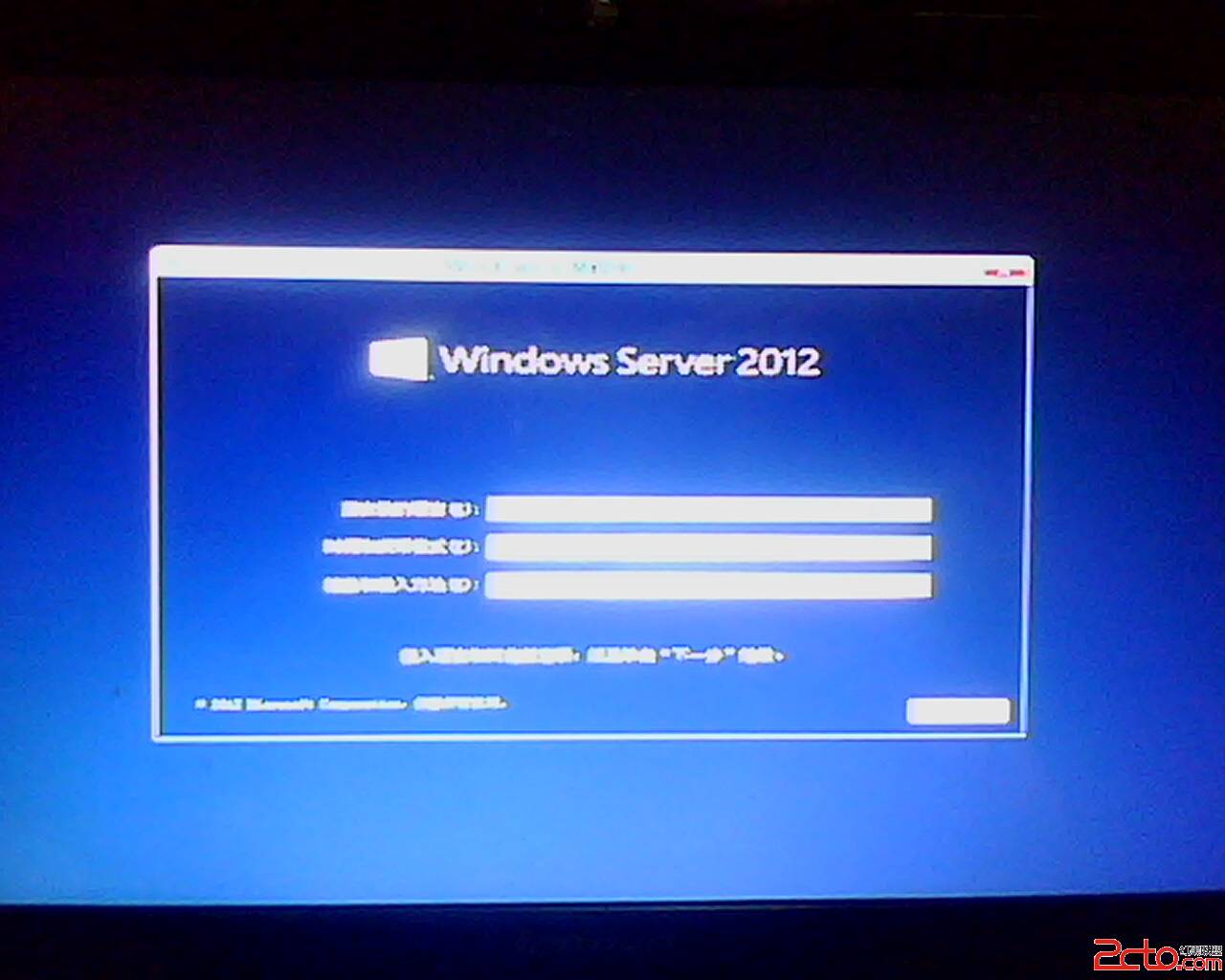
  1. 進入 Win8,將 Server 2012 ISO 解壓至非目標磁碟根目錄,刪除原 Win8 解壓檔避免干擾。
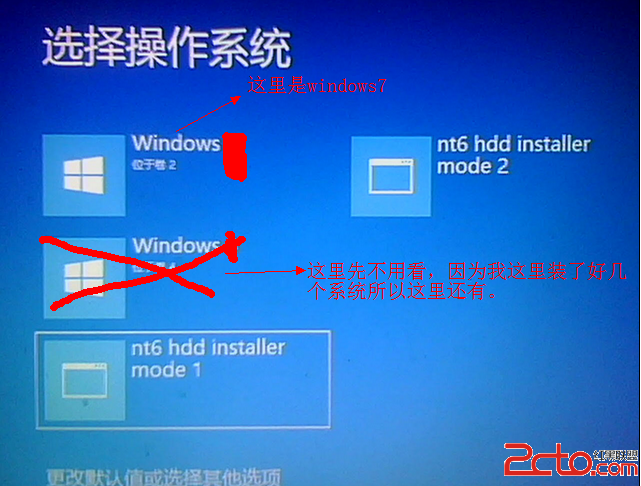
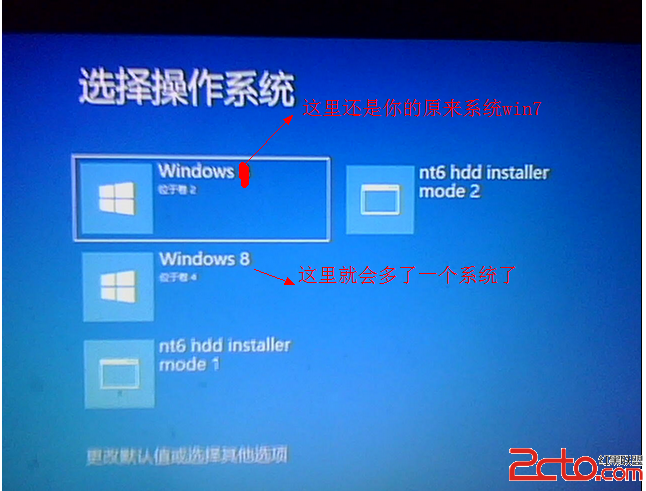
  2. 重開機,開機選單選擇 NT6 模式 2(中文)。
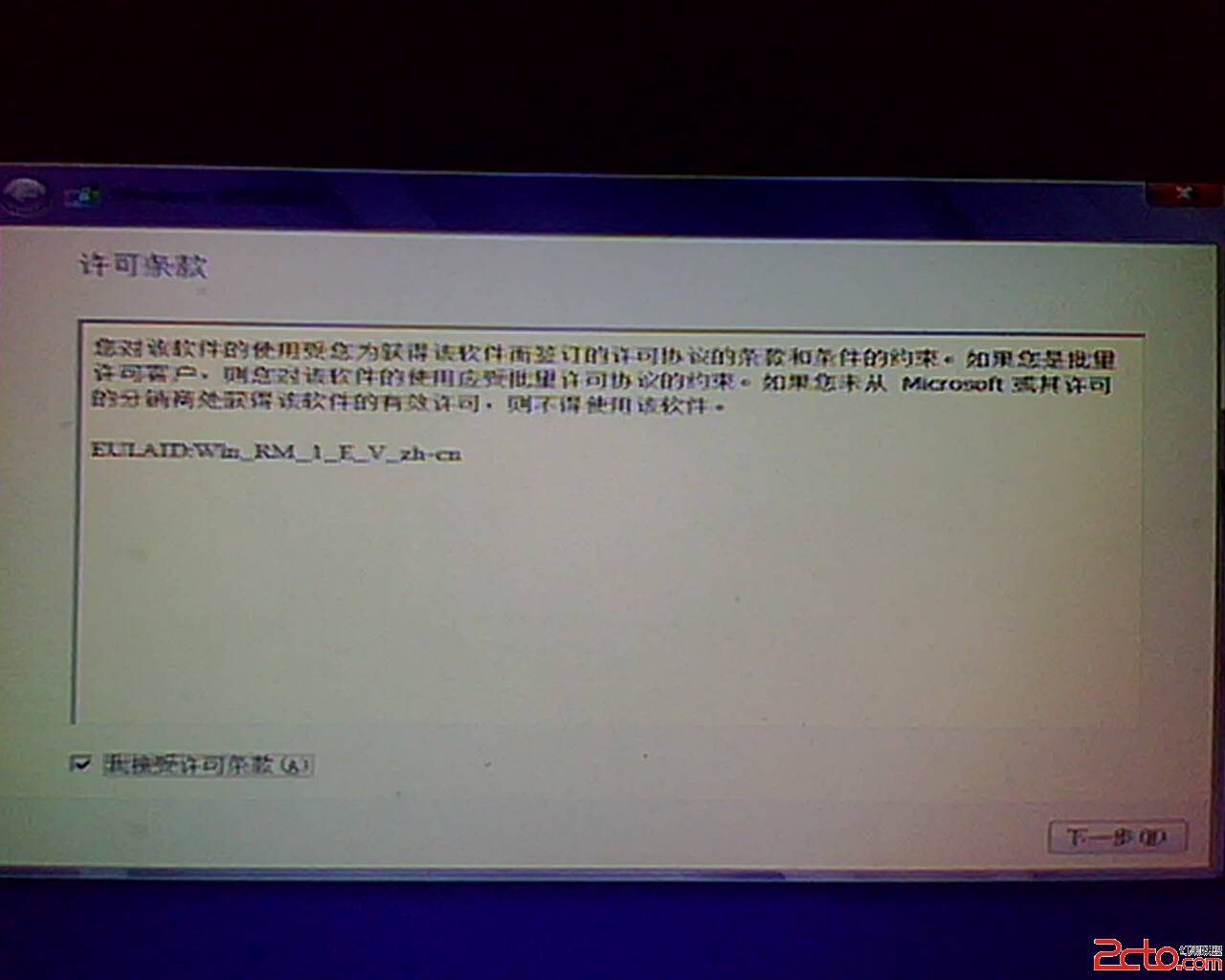
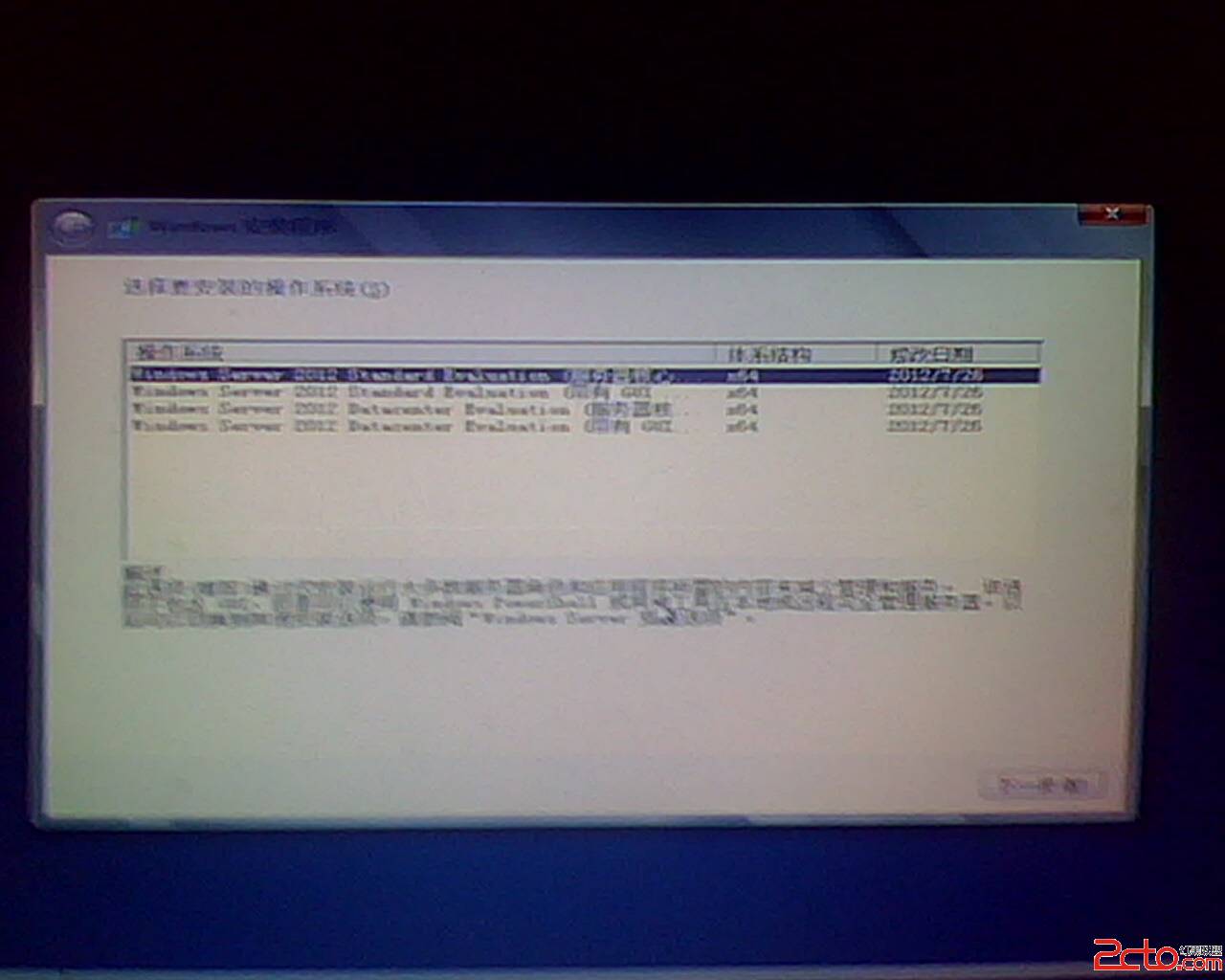
  3. 安裝流程同 Win8,目標分區選 C:(原 Win7 位置)。
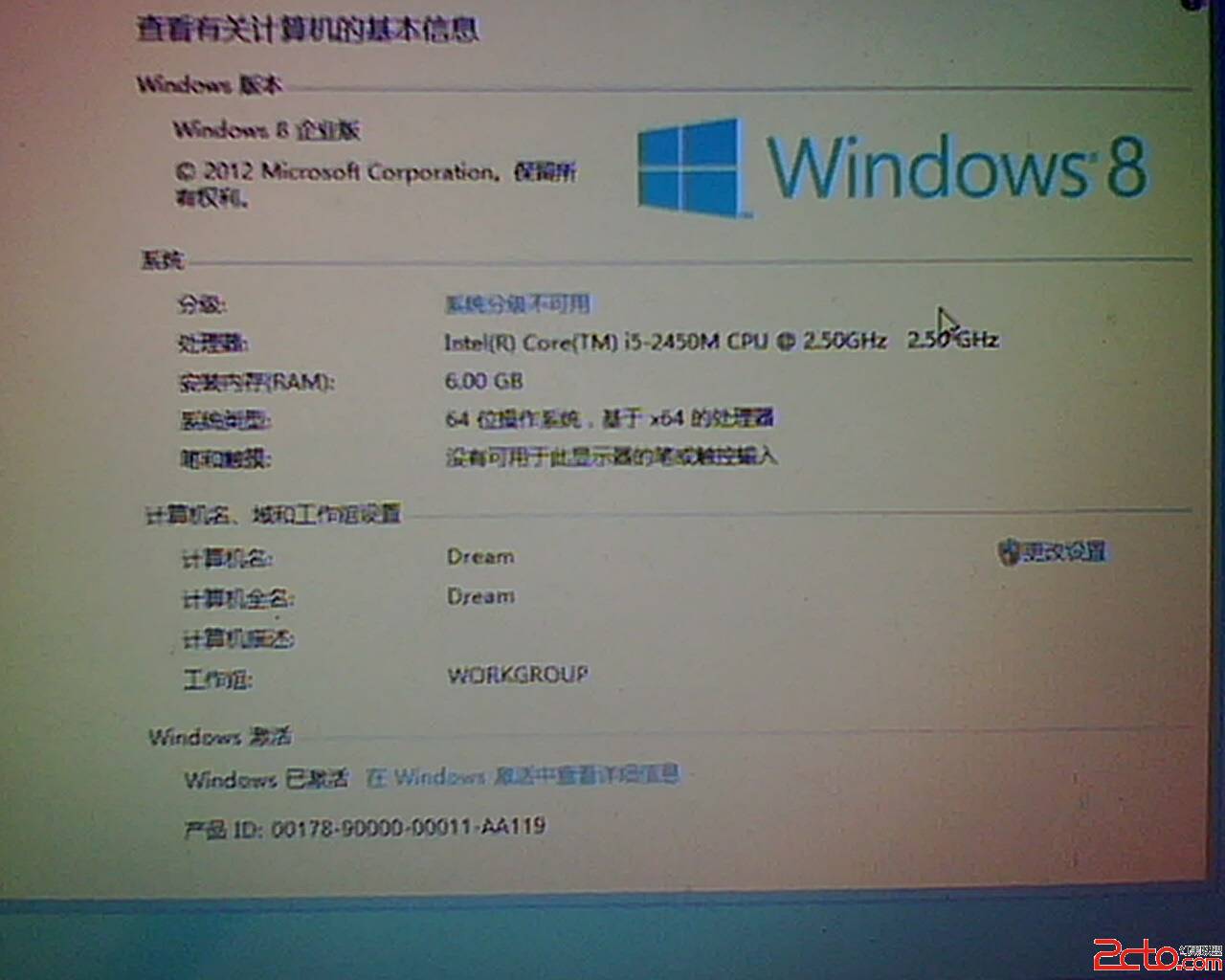
  4. 完成後開機選單將出現三個選項:Win7(若保留)、Win8、Server 2012。

關鍵注意事項

  • ISO 解壓**必須在磁碟根目錄**,不可在子資料夾。
  • 每次安裝前**清理上一版解壓檔**,否則 NT6 可能載入錯誤映像。
  • 目標分區**必須區隔**,不可重疊。
  • 開機順序可在系統屬性 → 進階 → 啟動與修復 設定。
  • 激活問題需自行解決(網路多有 KMS/MAK 工具,建議購買正版授權)。

NT6 安裝器法無需燒錄 DVD、無需進入 PE 手動操作 ImageX/DISM,圖形介面引導部署 Wim 映像,是多系統實驗與測試環境建置的高效選擇。

Copyright © Windows教程網 All Rights Reserved