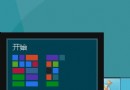
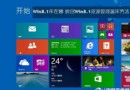
Windows 8 將「磁碟重組」更名為「最佳化」,並整合 SSD TRIM 功能。提供兩種操作入口:傳統內容頁面與檔案總管リボン介面。
方法一:傳統磁碟內容頁面
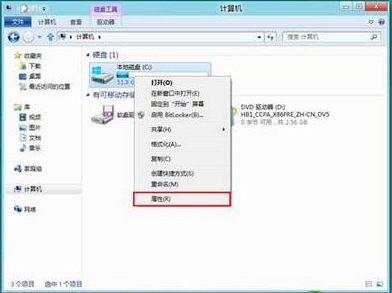
- 切換至傳統桌面,「電腦」中右鍵目標磁碟 → 「內容」。
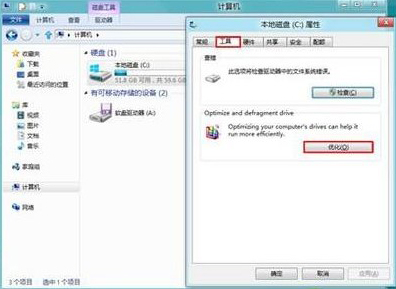
- 「工具」索引標籤 → 「最佳化」按鈕。
- 在「最佳化磁碟機」視窗選取磁碟 → 「最佳化」。
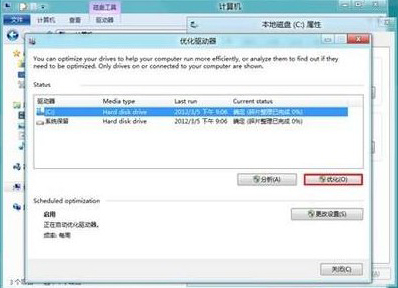
方法二:檔案總管リボン介面(最快)
- 開啟檔案總管,選取目標磁碟機。
- 「管理」索引標籤(或「磁碟機工具」)→ 直接點選「最佳化」按鈕。
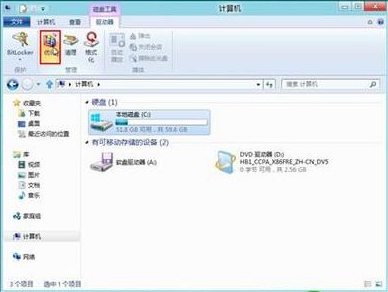
檔案總管リボン介面直接點選「最佳化」
補充說明
- SSD 會自動執行 TRIM(而非傳統重組),HDD 則重組碎片。
- 預設排程:每週自動執行,可在「最佳化磁碟機」視窗修改排程/關閉。
- 系統磁碟 (C:) 建議保持自動排程,資料磁碟視使用頻率調整。
Win8 「最佳化」功能智慧區分 SSD/HDD 執行對應維護,檔案總管リボン入口讓操作更直覺高效。