Windows 8 工作列可釘選應用程式,但寬度固定無法調整,圖示過多顯擁擠。本文提供 3 招原生/第三方整理技巧,打造清爽工作列。
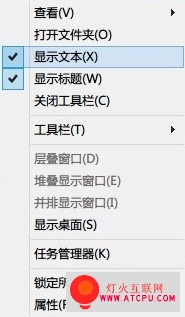
招式一:取消顯示標題與文字 (針對工具列)
建立新工具列後,右鍵工具列空白處 > 取消勾選「顯示標題」與「顯示文字」,圖示才會直接顯示不佔寬度。
招式二:善用「新增工具列」擴展空間 (原生、免安裝)
- 建立分類資料夾 (如「辦公軟體」、「圖文工具」、「系統工具」),將對應捷徑丟入。
- 工作列右鍵 > 「工具列」>「新增工具列」> 選擇上述資料夾。
- 工作列將出現該資料夾名稱的雙箭頭 »,點擊展開顯示內部捷徑圖示。

- 配合招式一隱藏標題/文字,效果最佳。
招式三:安裝 Bins 實現 macOS 風格堆疊 (Stack)
- Bins (付費軟體,有試用版) 讓工作列支援「集合」:將兩個圖示重疊拖曳即自動建立一個 Bin (資料夾狀圖示)。
- 點擊 Bin 自動展開顯示內含應用圖示,支援資料夾、文件、圖片等非應用項目。
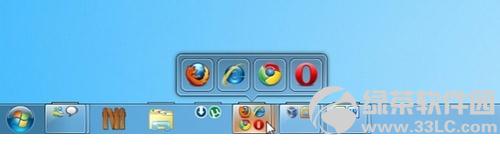
- 提供「鎖定」功能防止他人誤動順序/內容。
綜合建議
- 極簡派:僅釘選 5-8 支最常用應用,其餘用「新增工具列」分類收納。
- 重度多工:安裝 Bins 將同類應用堆疊 (如所有瀏覽器、所有編輯器),單點展開選擇。
- 定期檢視移除不常用釘選,保持工作列高效整潔。
工作列是效率核心,善用分類工具列與堆疊管理,讓 Win8 工作列不再擁擠雜亂。